




こんにちは。事業推進チームです。
「Power BIのレポート更新が手動で手間」「最新データを会議前に反映できていない」といった課題はありませんか?
Power BIには、決まった時間にデータを自動更新する“スケジュール更新機能”があり、これを活用することで、常に最新データをもとにした意思決定が可能になります。
本記事では、
- Power BIの自動更新の仕組み
- 具体的な設定方法
- 実務での活用方法
をわかりやすく解説します。
■Power BI自動更新設定とは?スケジュール更新の仕組み

Power BIの自動更新とは、設定した日時にデータを自動で最新化できる機能です。
例えば、
- 毎週月曜9時に売上データを更新
- 毎日朝にKPIダッシュボードを更新
といった設定が可能です。
これにより、会議前の資料作成やデータ更新作業を削減できます。
■Power BI自動更新のメリット

- 会議資料作成の工数削減
- 常に最新データで意思決定が可能
- 業務の属人化防止
- 手作業によるミス削減
特に営業管理やKPI管理では、リアルタイムに近いデータ把握が可能になります。
■Power BI 自動更新設定の仕方
1.Power BI Desktopで作成したレポートをPower BIサービスに発行
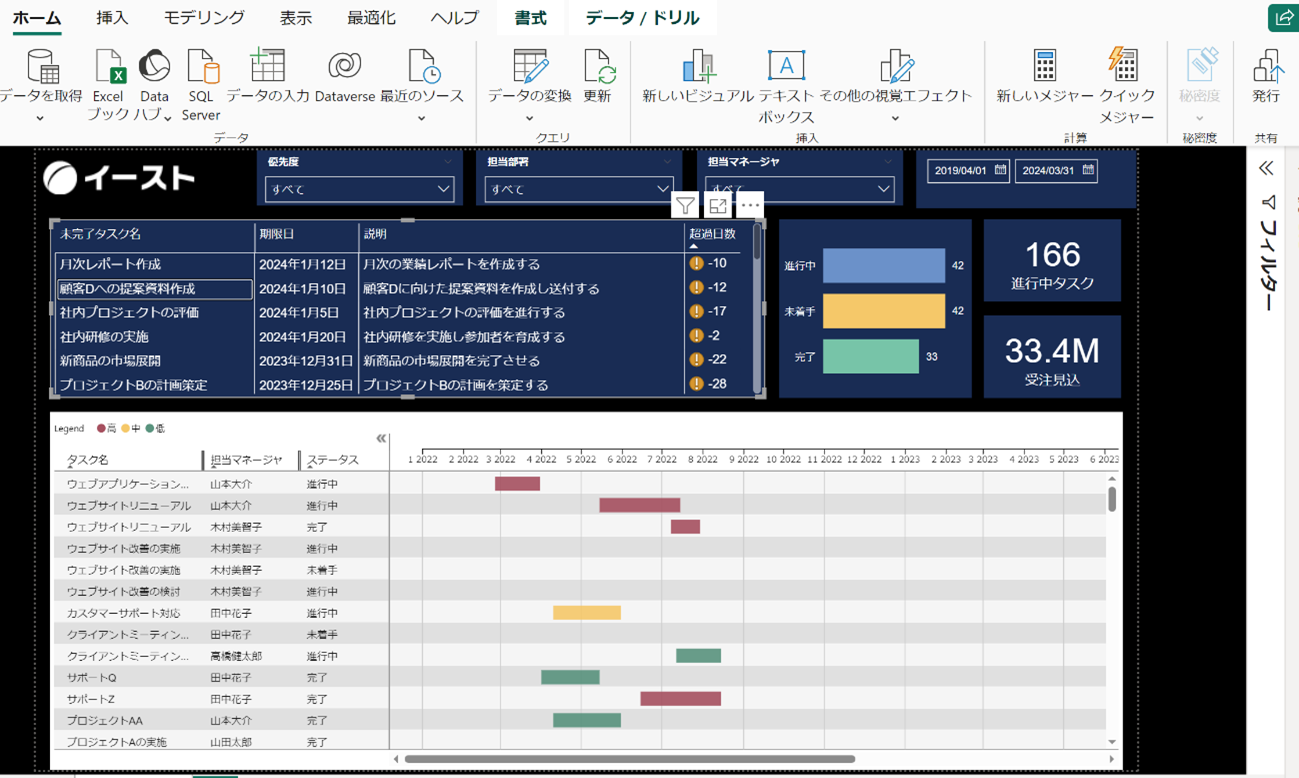
Power BI Desktopで作成したレポートを、右上のメニューにある「発行」からPower BIサービスに発行します。
これによりクラウド上でレポートの編集や、共有やデータセットの設定が行えるようになります。
2.自動更新設定を行いたいデータセットの更新設定を開く
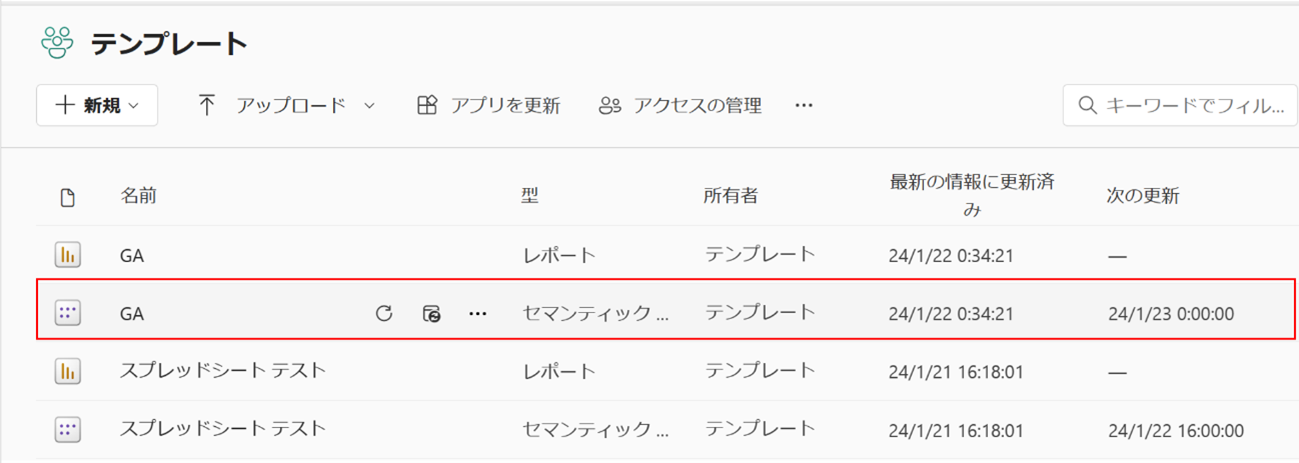
Power BIサービスにレポートを発行すると、「レポート」と「セマンティックモデル」の2つが表示されるようになります。
レポートは作成したレポートをブラウザ上で閲覧・操作することができセマンティックモデルは、発行したデータセットの設定を行うことができます。
更新の設定は、セマンティックモデルから進みますので、下記の画像の通りセマンティックモデルのファイルのマークから設定メニューに進みます。

3.任意の条件で自動更新を設定する
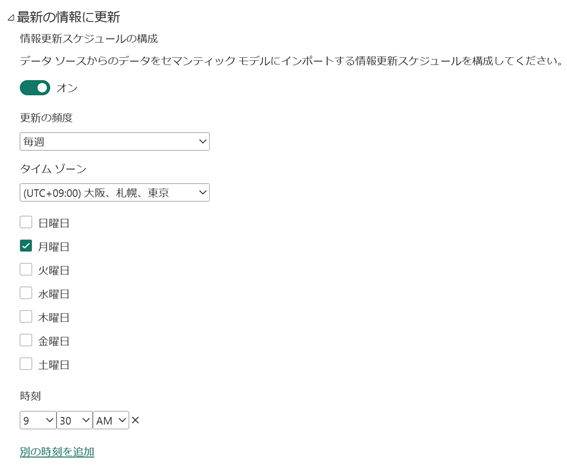
「最新の情報に更新」を開き、好きな条件で自動更新の設定をして下さい。
今回は、週次の定例会議を想定し毎週月曜日の9:30に設定をしてみます。データの量にもよりますが、数分から15分程度で更新が完了致します。
4.設定条件の確認
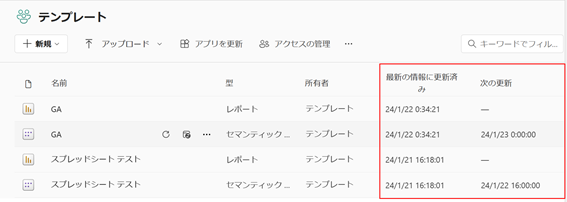
無事に更新が行えているかの確認や、次回更新の設定を確認したい場合は、発行したレポートのワークスペースで閲覧することができます。
万が一自動更新でエラーが発生してしまった場合も、通知の設定が行えますのですぐに対処して頂く事が可能です。
5.更新されたレポートを自動で担当者に通知する
自動更新されたレポートを、概要のキャプチャと一緒にメールで通知することが可能です。 この設定により、タスクの管理や営業管理などで抜け漏れがしにくくなりますので、非常に便利な機能です。
設定もシンプルですので、週次定例会議の参加者に通知の設定をしてみましょう。
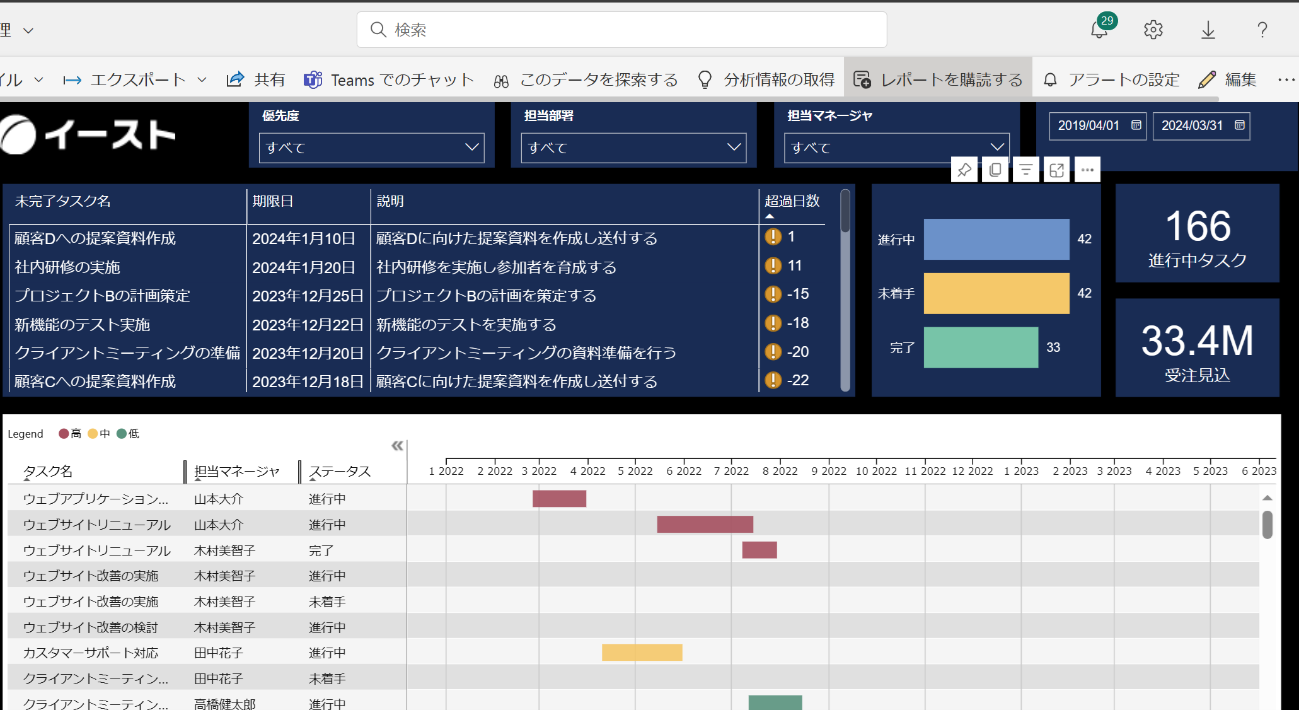
Power BIサービスでレポートを開き、上部メニューの「レポートを購読する」を開きます。
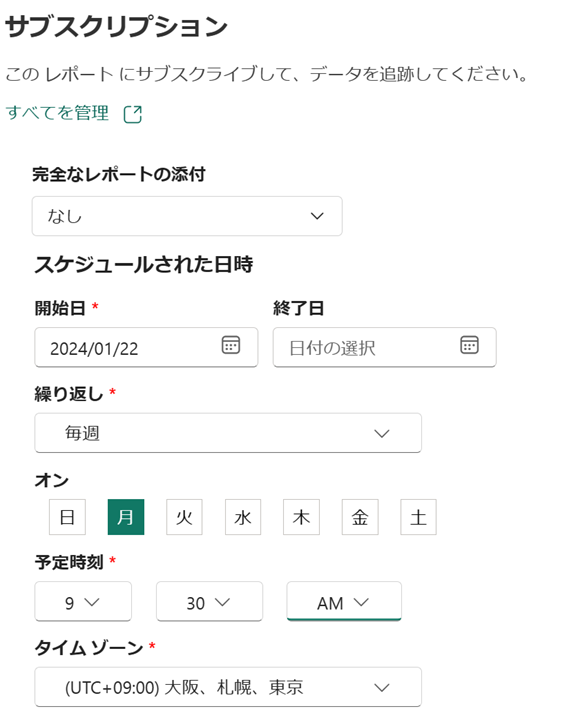
先ほど同様に、毎週月曜日の9:30にメールで通知をする設定をしてみました。 2026年5月時点では、Premiumライセンスであれば、PDFやPowerPointで送付設定することも可能です。
■Power BI自動更新でよくある課題

実際の運用では、以下のような課題が発生することがあります。
- 更新がうまくいかない(エラーが出る)
- オンプレデータでゲートウェイ設定が必要
- データ量が多く更新が遅い
- そもそも活用が進まない
特に、全社展開や運用フェーズでは設計やルール整備が重要になります。
Power BIの運用まで含めて最適化したい場合は、導入支援サービスの活用もおすすめです。
▼Power BI導入支援サービスの詳細はこちら
■Power BI自動更新の活用例

- 営業ダッシュボード(案件・売上進捗)
- マーケティング分析(リード・流入)
- 経営会議資料(KPI・実績)
これらを自動更新することで、「資料作成」から「意思決定」に集中できます。
■まとめ
Power BIの自動更新を活用すると、データ更新の手間を削減しながら、常に最新情報をもとにした意思決定が可能になります。
一方で、
- 設定がうまくいかない
- 運用が定着しない
- ダッシュボード設計が難しい
といった壁に直面するケースも少なくありません。
イーストでは、Power BIの導入からダッシュボード構築、運用定着までトータルで支援しています。
▼Power BI導入支援サービス
