



こんにちは!事業推進チームです
オンライン会議の回数が増える一方で、議事録作成が地味に大きな負担になっていませんか?
- 会議が終わったあとにメモをまとめる
- 要点を抜き出して共有する
- 次のアクションを整理する
こうした作業に、毎回それなりの時間を取られている企業は少なくありません。
そこで注目されているのがMicrosoft Teams × Copilot による会議の自動要約です。
本記事では、実際にCopilotを使ってTeams会議を要約してみた結果をもとに、
- どこまで実用的なのか
- 何が便利で、どこに注意が必要か
- どんな企業に向いているのか
を、導入検討の判断材料になる視点で解説します。
そもそもCopilotとは?
Copilotは、Microsoft 365に組み込まれたAIアシスタントです。
Teams・Outlook・Word・Excelなど、普段使っているツールの中でAIが支援してくれるのが特徴です。
今回はその中でもTeams会議におけるCopilotの自動要約機能に焦点を当てます。
Teams × Copilotで何ができるのか
Copilotを使うことで、Teams会議では以下のようなことが可能になります。
- 会議内容のリアルタイム要約
- 会議終了後の議事録自動生成
- 発言者ごとの内容整理
- 未解決事項やフォローアップタスクの抽出
つまり、「会議中に集中し、後処理はAIに任せる」という使い方が現実的になります。
※Teams上でCopilotを使用するには、別途ライセンスが必要となります。
Copilotを含めたライセンス構成は無料で整理できます
Copilotを使ってみたいが、
- 何を買えばいいか分からない
- 今の構成で足りるのか不安
- 価格感を知りたいだけ
という場合は、
ライセンスの価格・構成を整理するだけの無料相談も可能です。
→ Microsoft 365/Copilotのライセンス構成を無料で相談する
https://promo.est.co.jp/lp/ms365
(まずはメールでのご相談になります)
■TeamsでのCopilotの使い方

1.レコーディングの開始
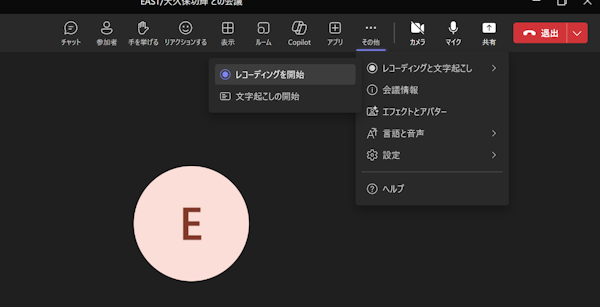
まずは、Teams会議でレコーディングの開始と文字起こしの開始をします。
※トランススクリプトの設定もオンにしてください。
会議中にももちろんCopilotを活用できますが、レコーティングをオンにしていると会議終了後もCopilotで様々な活用が可能です。
2.Copilotの起動
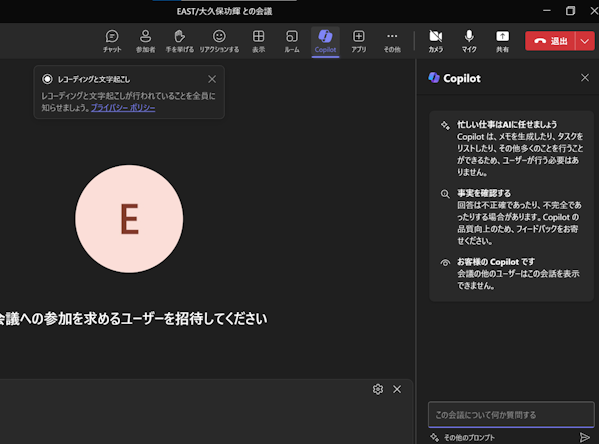
上部のCopilotアイコンを押せば、右側にメニューが開きます。
ここまでくれば準備はOKです。会議を進めましょう!
3.会議中にCopilotを活用してみる
開始2分ですが、ここまでの会議の内容を要約をしてみました!
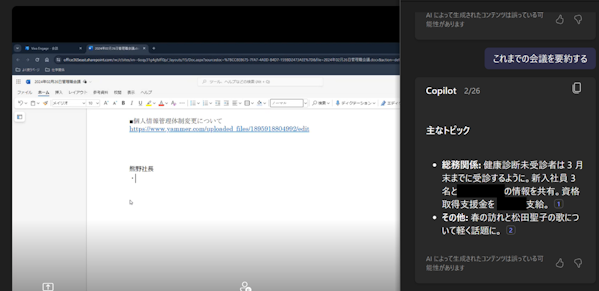
右側に主なトピックとして要約されています。
まずは、総務関係から健康診断についてアナウンスがあり、その他としては冒頭の挨拶にあった春の訪れの話なんかも簡潔にまとめてくれています。
Copilotを起動して数分ですぐに話をまとめてくれているので、途中参加や前段の話を振り返る際などに使えそうですね!
4.会議終了後の全体の要約
会議終了後、本来であれば会議中にとったメモの要点を整理して参加者に共有という所ですが、Copilotは既に作成してくれていました!
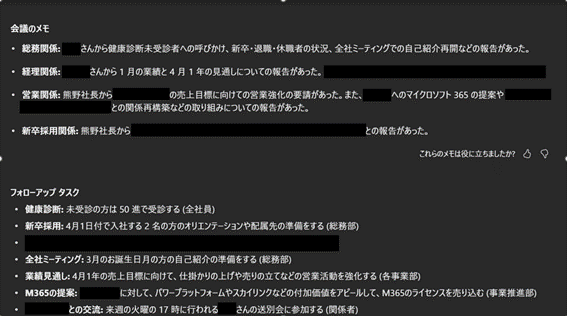
なんと会議のメモはもちろんですが、フォローアップタスクも作ってくれています! これは助かりますね!
会議のメモは、箇条書きで要点がまとめられており、どの部門からどのような話がされたのかまで、自動で判別してくれています。
また、Teamsの参加者から誰が発言したのかまで記録が出来ています。
さらにフォローアップタスクも自動で作成されているため、今回の会議を経て何をしなければならないかを整理しタスク化までしてくれます。
たまに、上手く聞き取れなかった箇所は誤認識がありますが、文脈を見れば誤差程度に収まっていますので、特に問題には感じませんでした。
実際にイーストで検証をしてみて、この精度であれば使える!と判断ができたので今後は議事録作成が不要になりそうです!
オンライン商談の際に、話したことや解決していない質問などすぐに整理してフォローアップするのにも大変有効ですね。
■その他TeamsでCopilotが活用できること

TeamsでのCopilotでは、細分化をすると下記のようなことが可能です。
- 未解決の課題を確認する
- 話し合った主なアイデアを一覧表示する
- フォローアップの質問を提案する
- 発言者ごとに内容を整理する
- アクションアイテムリストを作成する
引き続き、調査を進めて使えそうな点は随時ブログにアップさせて頂きます。
■まとめ:Teams × Copilotは「会議のあり方」を変える

Teams × Copilotを活用することで、
- 議事録作成の負担が減る
- 会議後のアクションが明確になる
- 情報共有のスピードが上がる
といった効果が期待できます。
一方で、Copilotは「入れれば自動で使える」ものではありません。
自社に合ったMicrosoft 365の構成になっているかどうかが、活用できるかどうかの分かれ道になります。
▶ Copilotの導入・ライセンスでお悩みの方へ
- Copilotを使える環境か確認したい
- Microsoft 365の構成を見直したい
- まずは話だけ聞いてみたい
という場合は、価格と構成の整理からご相談いただけます。
👉 ライセンスの価格・構成を無料で相談する
