




こんにちは!事業推進チームです。
「Power BIのCopilotって実際どこまで使えるの?」 「データ分析は本当に効率化できるの?」
最近このようなご相談が非常に増えています。
Power BIにおけるCopilotは、
“分析のハードルを大きく下げるツール”として注目されていますが、実際の業務でどう役立つのかはまだ分かりづらい部分もあります。
本記事では、
✅ Power BI Copilotで何ができるのか
✅ 実際の分析シーンでどう使えるのか
✅ Excel分析との違い
を、実際の操作イメージとともに解説します。
👉 「自社のデータでCopilotを試してみたい方はこちら」
→ https://promo.est.co.jp/lp/skylink-data-utilization※Power BIのCopilot利用にはライセンス・環境設定が必要です。詳しく知りたい方は是非お気軽にお声がけ下さいませ。
■Power BI Copilotとは?できることを簡単に解説

Power BIのCopilotは、
自然言語(日本語)でデータ分析をサポートする機能です。
従来は、
- DAXの知識が必要
- グラフ設計のスキルが必要
- 分析の切り口を考える必要がある
といったハードルがありましたが、Copilotを活用することで、「質問するだけで分析・可視化ができる」ようになります。
■Power BIサービスでCopilotを使ってみる
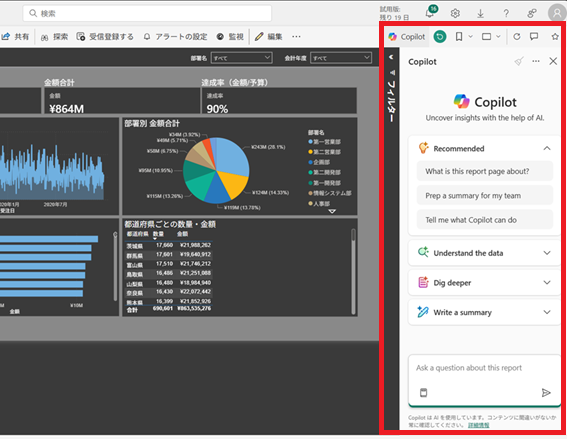
Power BIでのCopliotの利用要件を満たせていれば、上部のCopilotメニューを押すことが可能になり、すぐに使用ができます。
■Copilotができること(自動提案)
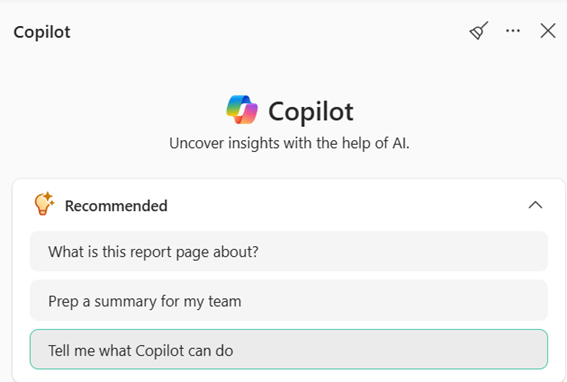
このようにRecommendedが自動的に表示されるので、Tell me what Copilot can doを押してみます。
日本語も対応しているので、日本語で回答をしてもらいます。
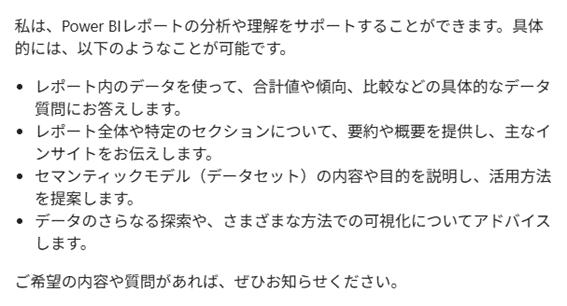
このような内容を提示してくれました。
基本的にはPower BI Desktopとは異なり、自動でレポートを作成したりではなく、作成されたレポートに表示されているデータから分析を行ってくれるようですね。
いくつかのメニューがあるので、それぞれ試してみます。
■whats stands out in the data(目立っているデータについて説明する)
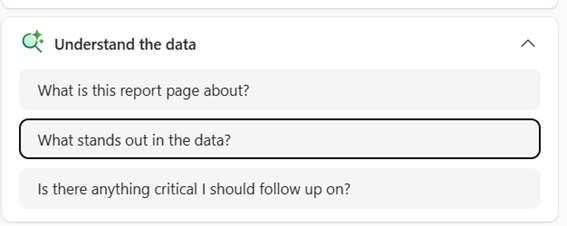

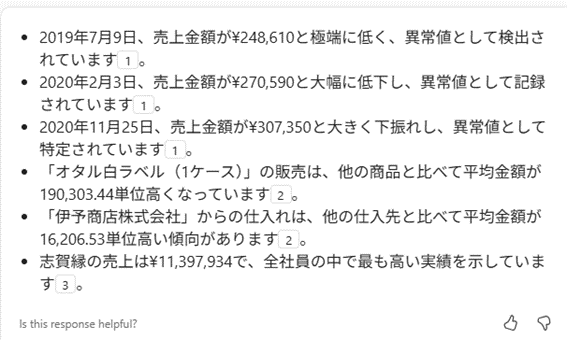
早速回答を表示してくれました。
特に注意するべき点を教えてくれていますが、レポートの内容が充実していれば更に有用なデータをピックアップしれくれそうですね!
■is there anything critical i should folloe up on?(フォローアップが必要な個所はありますか?)
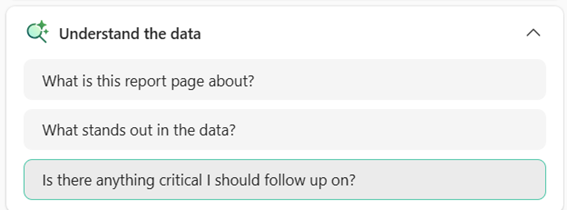
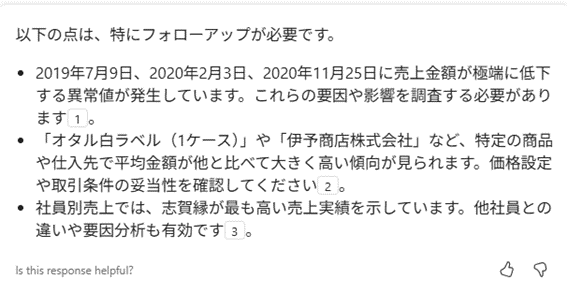
先ほどの回答と似ていますが、注意するべき点についても述べてくれています。
ここまで提案をしてくれていると、次のアクションにすぐ繋げられそうです。
■Dig deeper(自由な質問で掘り下げる)

ここからはCopilotに質問を投げかけてデータを掘り下げていこうと思います。
ダッシュボード上には既にいくつかの要点がグラフ化されているので、そこから1歩踏み込んで、リアルな会議の現場を想定した質問をしてきたいと思います
Q. Copilotへの質問

A.Copilotの回答
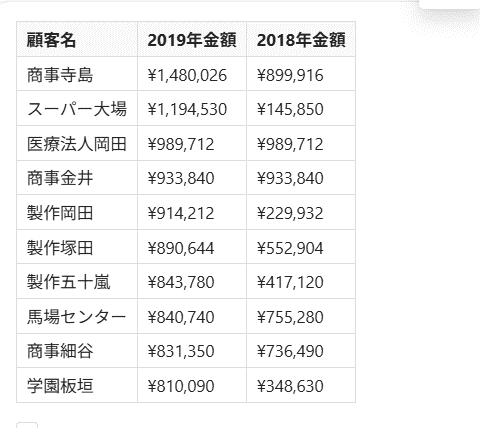
時間は10秒前後で、売上トップ10の一覧表を作成し、更に前年の売上も提示してくれています。
元々のレポートには、ランク表示などは下記のようにありません。
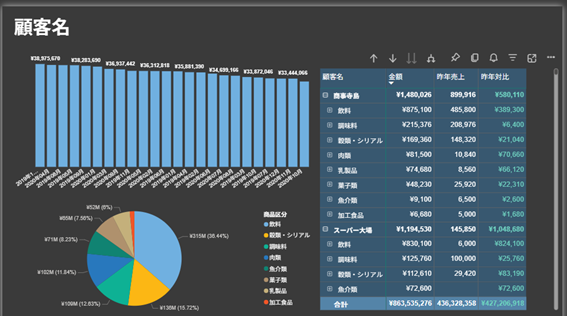
そのため、「主要な顧客はどこ?」など気になる部分を検索して抽出してくれるのはとてもよいですね!
続いてはトップ10の顧客の中で、どのような商品カテゴリが伸びているのかを調べたいと思います。
Q. Copilotへの質問

A.Copilotの回答
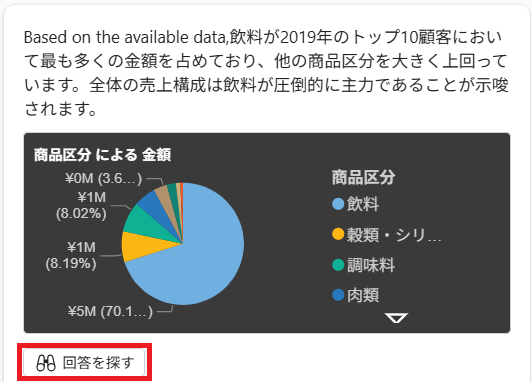
先ほどの一覧表に対し、円グラフの作成も難なく行ってくれました。
「回答を探す」を押すと、表示枠が拡大されグラフを構成している要素が表示されます。
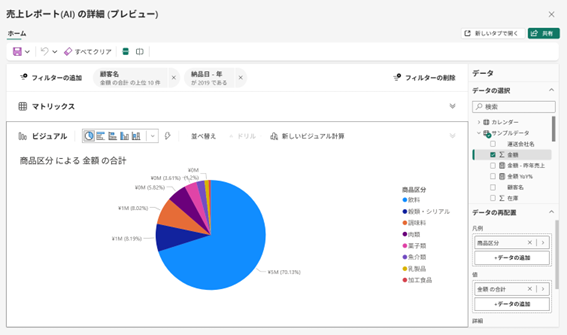
ここから更に条件を付与して、分析を進めていくのもよいかもしれませんね。
続いては売上が低迷しているものに目を向けていこうと思います。
Q. Copilotへの質問

A.Copilotの回答
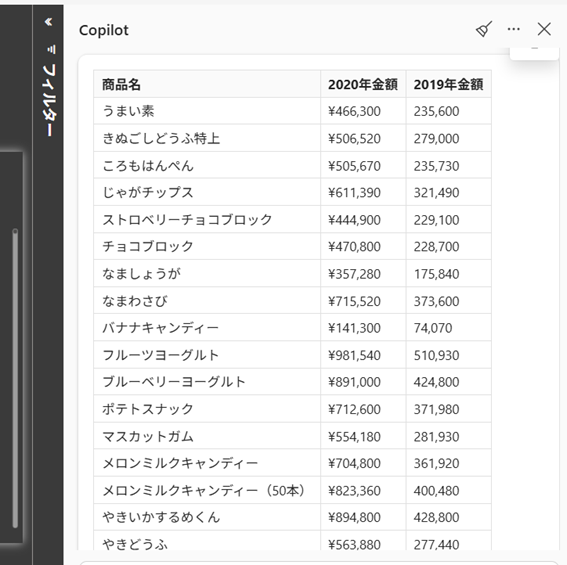
これも問題なく回答が作成されました。
特に事業を続ける上では、事業や製品サービスなどを継続させるかの判断やKPIの確認などにも有用なのではないでしょうか。
👉 「このレベルの分析が自社でもできるか知りたい方へ」
→ https://promo.est.co.jp/lp/skylink-data-utilization
■Copilotはレポート設計にも使える

Copilotは分析だけでなく、
- どんなレポートを作るべきか
- データをどう活用するべきか
も提案してくれます。
● データ活用アイデアの提案

「このデータで何ができる?」と聞くと、
- 分析視点
- KPI設計
- 活用シナリオ
を提示してくれます。
ここから構成案を提案してもらうように促します。
● レポート構成の提案
「どんな画面構成が良い?」と聞くと、
- ダッシュボード設計案
- ビジュアル構成
をテキストで提案してくれました。
👉 BI未経験の方にも非常に有効です
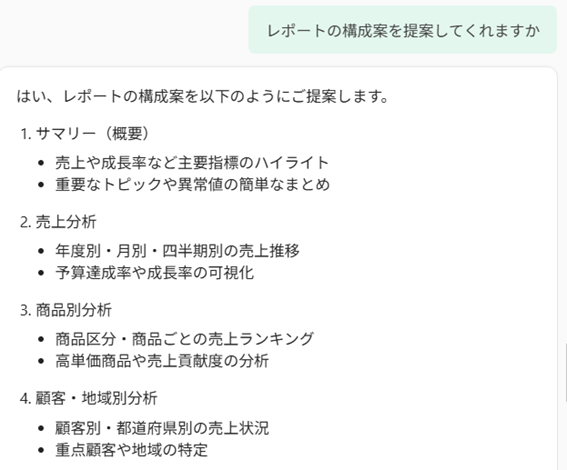
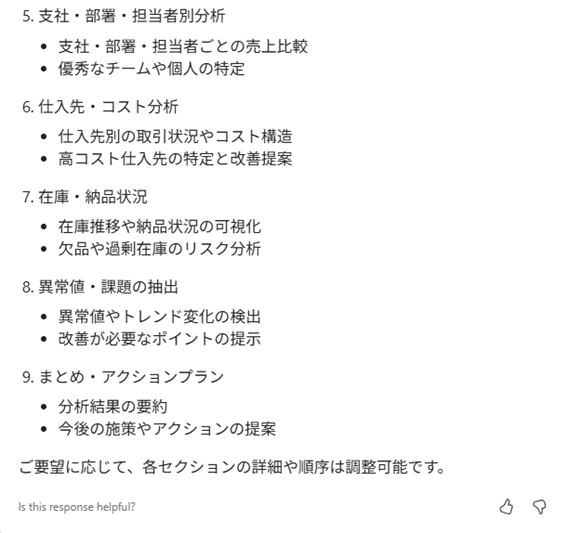
画面のイメージ図を作ってくれるのか聞いてます。

残念ながら画像を生成するのは不可のようです。
しかし、レイアウトの図式化が可能ということなので、お願いしてみます。
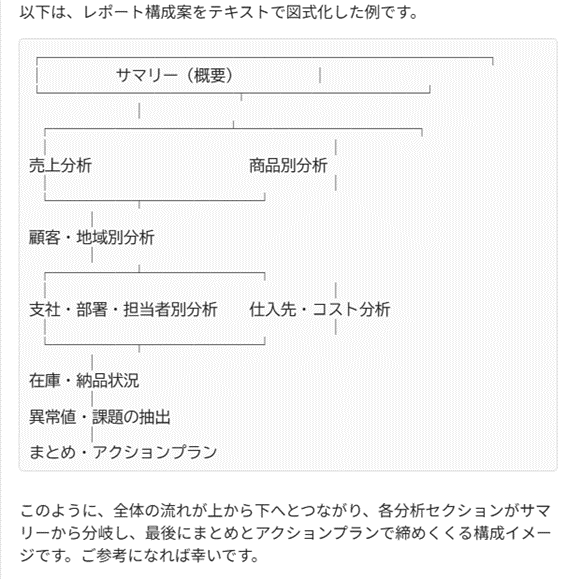
いかがでしょう
レポートの作成が慣れている方であれば、重要度は下がるかもしれませんが、手持ちのデータから何をすればよいか分からないという方にとって、たたき台としては十分な内容に感じます。
ざっと一通りのメニューを試してみましたが、皆様のレポートでそれぞれ活用方法があるかと思いますので、是非一度皆様にもお試し頂けますと幸いです。
■Power BI Copilot検証支援(期間限定)

Power BI Copilotの導入には、
- ライセンス条件
- テナント設定
- データモデル整備
など、事前にクリアすべきポイントが複数あります。
そのため、 「試したいが、自社で使えるか分からない」という段階で止まってしまうケースが多く見られます。
イーストでは、「自社で使えるか判断するための検証支援」をご提供しています。
✅ 支援内容
- Copilot利用に必要な環境構築サポート
- テナント設定・有効化手順の共有
- 実データを用いた分析検証支援
✅ 価格
150,000円〜(+Azure費用)
自社のデータでPower BI Copilotを実際に検証してみたい方はこちら
■まとめ
今回は、Power BI Copilotを分析面で検証をしてみました。
Power BI Copilotは、
✅ データ分析のスピードを圧倒的に向上
✅ 専門知識なしで分析が可能
✅ 意思決定の質とスピードを改善
といった大きなメリットがあります。
一方で、
- ライセンス条件
- 環境構築
- データ整備
といった導入ハードルも存在します。
是非Copilotが使える環境にありましたら、お試しください。
もしまだCopilotが利用できない環境でも、ご支援させて頂きますので、是非お気軽にイーストにお声がけ下さいませ。
「Power BI Copilotを、自社の環境で実際に使えるか試してみませんか?」
👉 https://promo.est.co.jp/lp/skylink-data-utilization
