

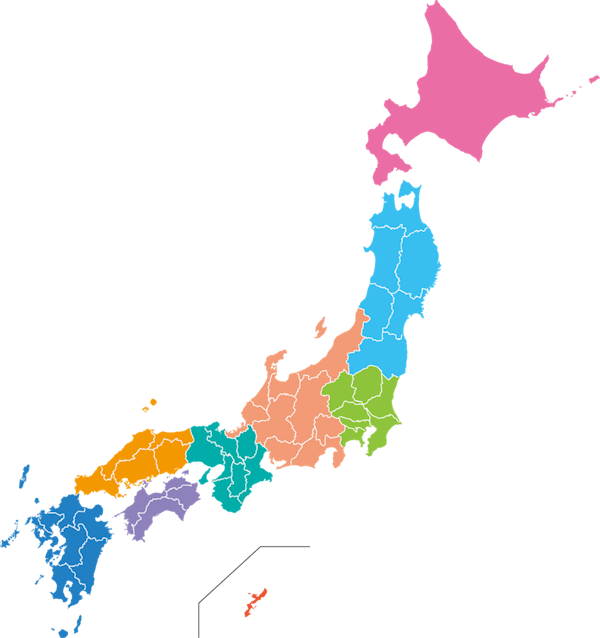
こんにちは!事業推進チームです。
皆さま、BIツールなどでマップビジュアルは活用していますか?
リストや棒グラフで地域ごとの数値を分析するのはもちろん効果的ですが、地図上で見ることで視覚的な気づきなどが得られるため、エリアごとの傾向をみるのはマップビジュアルを活用することをお勧めいたします。
その中でも、見た目もよい塗分け地図の活用についてご紹介しますので、是非ご参考にして頂ければ幸いです。
それでは、早速見ていきましょう!
Power BIには今回ご紹介する塗分け地図以外にも、
さまざまな分析手法やビジュアルがあります。
しかし実際には、
・Power BIは導入した
・便利そうだと感じている
・でも業務でどう活用すれば良いのか分からない
という企業も少なくありません。
■地域ごとにカテゴリ分けがされているリストを用意する
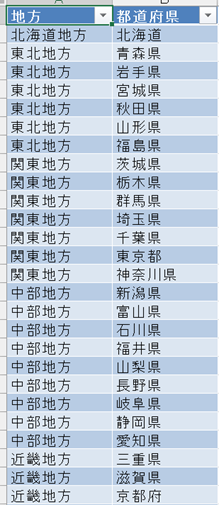
まずは塗分け地図で使用するデータを用意します。
今回は、簡単な都道府県と地域カテゴリのデータを用意しました。
■Power BI Desktopでデータを読み込む
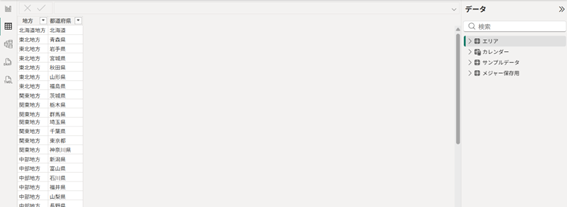
Power BI Desktopを開き、先ほどのエリアリストをインポートしましょう。
簡単ですが、これで準備は完了です。
■Azure mapの配置
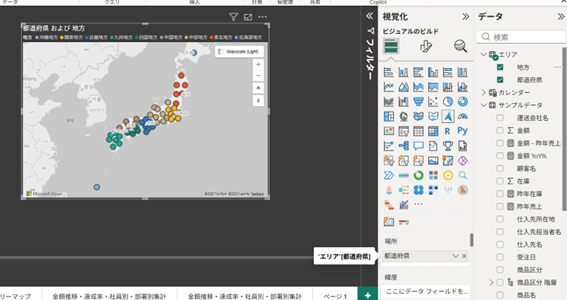
まず、視覚化メニューのビジュアルの一覧からAzure Mapsを選択します。
(※設定により、Azure Mapsがそのままご使用できない場合は、Power BIサービスの管理ポータルからAzure Mapsに関する設定をオンにして下さい。)
そして、インポートしたエリアリストから、都道府県を場所のフィールドに地方を凡例にドラッグしましょう。
これで地図上に都道府県の場所がバブルで表示されるようになりました。
もちろん、このまま都道府県ごとの数値をバブルの大きさで視覚化することもよいですが、今回はここから塗分けのパターンに進んでいきます。
■塗分け地図の設定
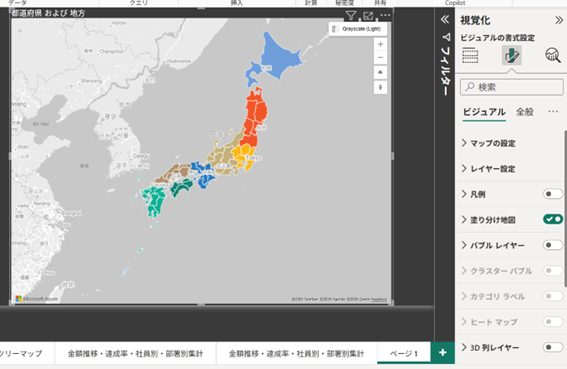
書式設定のメニューを開き、バブルレイヤーをオフ、塗分け地図をオンにします。
これで、地図上で綺麗に塗分けることができました。
次は少し、応用編として売上が多い都道府県をグラデーションで色分けしてみましょう。
■売上に応じて濃淡を分ける
まずAzure Mapsのフィールドから凡例に指定していた、地方を取り除いて未設定の状態にします。
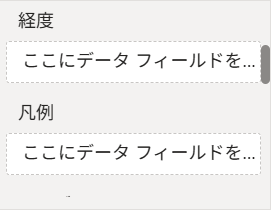
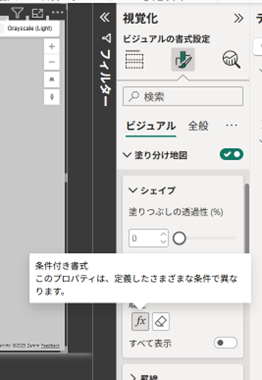
そこから、書式設定⇒塗分け地図を展開、色のメニュー部分のfxボタンを押します。
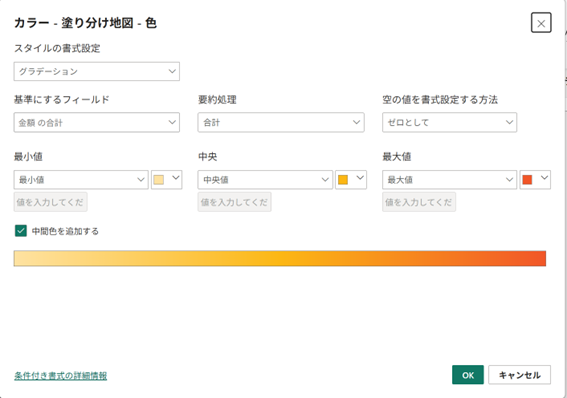
書式設定はこのように金額が少ないものから徐々に薄い黄色から濃いオレンジになるように設定します。

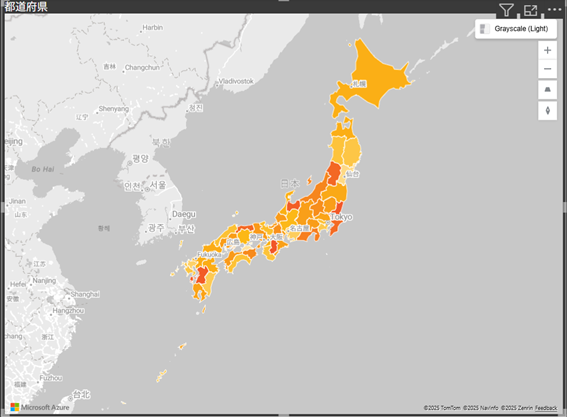
このように、売上が多い地域がぱっと見て分かるようになりました。
個人的にはバブルで表記するようにも、グラデーションで塗分けられている方がスッキリしていて見やすく感じます。
このようにPower BIでは、
地域分析や傾向分析を簡単に実現できます。
一方で、
「どの分析を行えば自社にとって価値があるのか分からない」
という理由で活用が止まってしまう企業も少なくありません。
■塗分け地図の活用
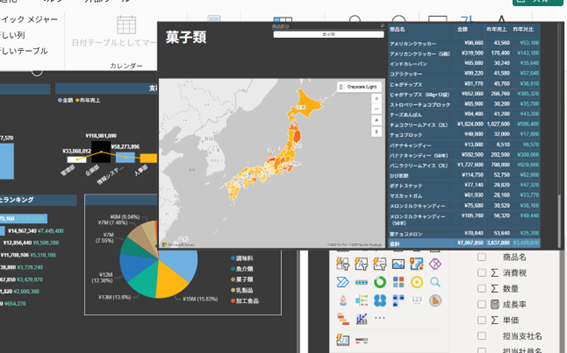
作成した塗分け地図は、スライサーやマトリックスと組み合わせることで、瞬時に分析軸を切り替えてエリア毎の傾向を把握することが出来ます。
例えば、サマリーページからヒントとして詳細ページが表示されるように設定し、商品区分にマウスを当てると、その商品区分の全国の売上をグラデーションで確認することも可能です。
これを上手く活用することで、会議などで「その商品てどの地域で売上が上がっているの?」という問いにも瞬時に対応でき、より深い分析や戦略設定にも役立ってくれることでしょう。
■まとめ
今回は、Power BIで活用できる塗分け地図についてご紹介しました。
Power BIには今回ご紹介した塗分け地図以外にも、
・予測分析
・顧客分析
・営業分析
・人事分析
など様々な活用方法があります。
しかし実際には、
「何を見える化すればいいのか分からない」
という理由で活用が止まってしまう企業も少なくありません。
そんな方はまずこちらの記事もご覧ください。


