


こんにちは!事業推進チームです。
皆さま、BIツールは普段使っていますか?
これからBIツールを検討されている方も「ドリルダウン」という言葉を聞いたことがある方は多いのではないでしょうか?
Power BIでのドリルダウンの機能は2つの方法で活用できますが、実は意外と知られていないケースも多いので、今回はPower BIでのドリルダウン機能についてご紹介していきます。
「どの分析を行えば自社にとって価値があるのか分からない」
という理由で活用が止まってしまう企業も少なくありません。
そんな方はこちらの記事も参考にして下さい
■ドリルダウンってなに?

ドリルダウンという言葉は、BIツールでよく使われる言葉ですが、定義を今一度確認してみましょう!
BIツールの「ドリルダウン」とは、グラフやレポートで表示されている集計データを、より詳細なレベルに掘り下げて表示する機能のことです。
例えば、売上を「年度」単位で表示しているグラフから、クリック操作で「月別」→「日別」へと詳細を展開したり「支店」→「部署」→「担当者」というように大きい階層から小さい階層にデータを展開することを指します。
会議中に「この月って売上の伸びがあまりよくないけど、なんでよくないの?」などの質問が飛んで来た際に、月→日の階層にドリルダウンし、「日別で見ると例年通りの進捗ですが、その中でもこのOO日はOOの影響があり、その影響を受けて下降していますが、一時的な原因のため、今後に影響はありません。」
「なるほど!それじゃあ、この点は深く気にしなくてもいいね、次にいこうか」
というように、瞬時に詳細情報を展開することによって会議を円滑に進めることが可能になります。
■ドリルダウンの方法①
それでは早速Power BIでのドリルダウンの方法を見ていきましょう!
まず1つ目の方法についてご紹介します。
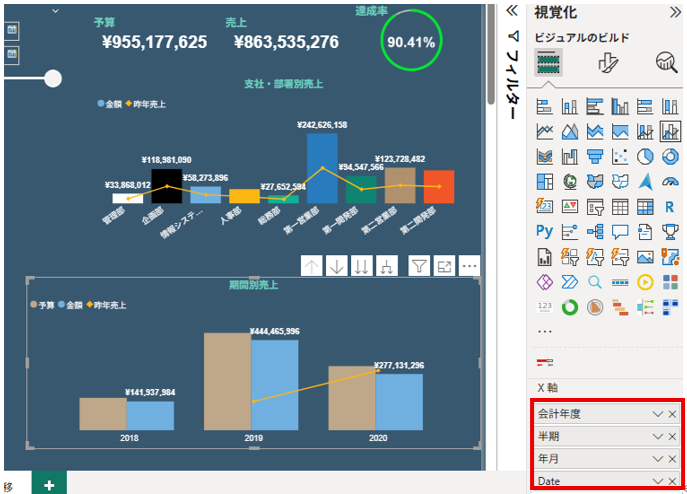
Power BI Desktopの編集画面から、棒グラフを配置しX軸に会計年度→半期→年月→Dateの順で上から設定を行います。
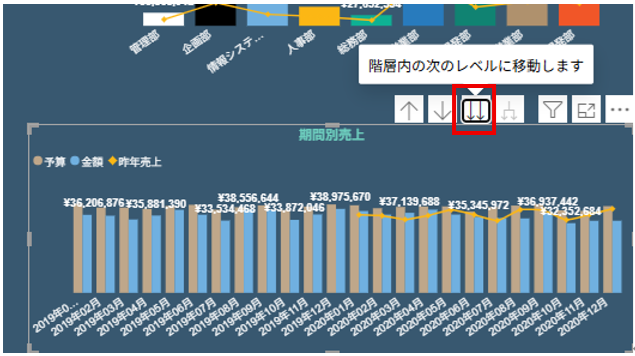
グラフの右上に並んでいるアイコンから、↓↓のアイコンをクリックすると次の階層にデータを遷移します。
この方法は、他のグラフには影響を及ぼさず、選択したグラフのみが単純に下の階層を表示するのみとなります。
■ドリルダウンの方法②
先ほどご紹介した方法は、単純に選択したグラフのみ下の階層に展開するというものでした。
2つ目の方法は、選択したデータでそのページ全体をフィルタリングした上で、そのグラフの下の階層を展開するという方法になります。
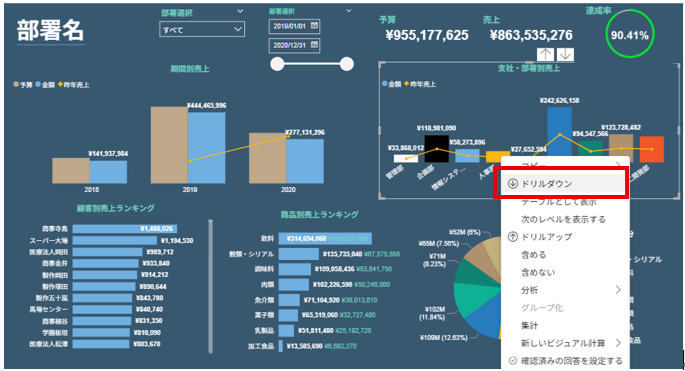
2つ目の方法は、ポイントを指定してドリルダウンします。
今回は人事部のデータの詳細を見たいので、部署別売上のグラフから人事部にマウスを当てて、右クリック→ドリルダウンに進みます。
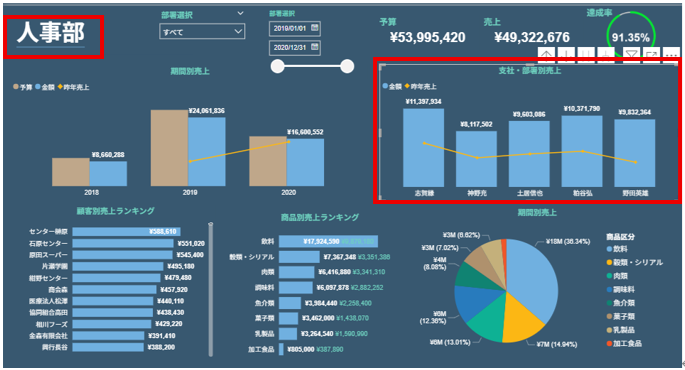
すると、部署別のグラフは人事部の下の階層の担当者に展開され、尚且つ人事部にページ全体がフィルタリングされていることが分かります。
■まとめ

今回は、Power BIで活用できる2つのドリルダウンについてご紹介させて頂きました。
シンプルに次の階層を表示したり、フィルタリングをしながら詳細データに絞り込むのも、どちらも用途によって使い分けることで、もっとPower BIを有効に活用することが出来ます。
一方で、
・Power BIは導入した
・便利そうだと感じている
・でも業務でどう活用すれば良いのか分からない
というお声も多く頂きます。
そんな方はこちらの記事も参考にして下さい


