



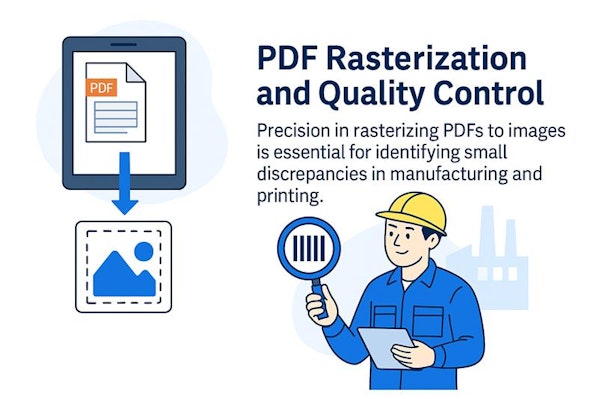
印刷やものづくりの現場で、「このPDF、ちゃんと見た目どおり出るかな?」と不安になったことはありませんか。
帳票の枠線がわずかにズレる、文字が少し太って見える、バーコードの線がにじんで読めない……。どれも“小さな違い”ですが、結果として印刷のやり直しやライン停止に直結してしまいます。そんなトラブルを避けるうえで大切なのが、PDF を画像に変換する「ラスタライズ」の品質です。
本記事では、Adobe PDF Library(以下、APDFL)を使い、現場のルールに合わせて“思いどおり”の仕上がりを作るための考え方と、実際に役立つ設定のコツをわかりやすく紹介します。
なぜ「ラスタライズ」がそんなに大事なの?
PDF は“絵”ではなく、文字・線・図形・透明効果・色のルールでできています。このルールを「どう解釈して画像にするか」で、線の太さ、文字の見え方、色の出方が少しずつ変わります。
検査や比較、OCR、印刷前チェックなど、どの工程でもスタート地点はPDF → 画像です。ここで毎回同じ仕上がりを作れれば、後工程も安定します。逆に、ここでブレがあると誤検知や見落としが起き、手戻りが増えてしまいます。
現場で起きがちな「小さな違い」の正体
- バーコードが読めない:線のエッジが丸まってしまい、スキャナが認識できない
- 帳票の枠線がズレる:表示ソフトによって線の太さや位置が微妙に変わる
- 透明効果の見え方が違う:ブレンドの仕上がりが想定と合わない
- OCR の認識率が落ちる:画像の解像度やコントラストが足りない
こういった“あるある”は、画像化の仕上げ方で改善できます。
つまり「ラスタライズの設定を、現場の使い方に合わせてあげる」ことがポイントです。
APDFL ができること:現場に合わせて“ちょうどいい仕上がり”を作る
PDF を画像に変換するとき、どういう仕上がりになるかは「どんな設定で変換したか」で大きく変わります。
印刷や製造の現場では、「いつでも同じ見た目にしてほしい」「特定の部分だけハッキリ出したい」など、それぞれの仕事に合わせた“こだわり”があります。APDFLは、その“こだわり”をそのまま反映できるように、画像化に必要なポイントをしっかり調整できるツールです。
難しい操作ではなく、「用途に合わせて選べる」+「安定した結果が返ってくる」という実務的な使いやすさが魅力です。
設定できる項目はたくさんありますが、特に役立つのは次のポイントです。
1. 解像度(dpi)
用途に合わせて、画像の“きめ細かさ”を自由に選べます。
300dpi:OCR 用
600dpi:帳票の差分検査
600〜1200dpi:バーコード・QR コードの検査
必要なところだけをくっきり出せるので、検査精度が安定します。
2. 色の扱い(RGB / CMYK / グレースケール)
印刷の現場なら CMYK が基本。
バーコード検査は グレースケールが読み取りに強い。
画面レビューだけなら RGB で十分。
このように、用途に合わせて色の出方を変えられるのが大きなメリットです。
3. 文字や線をどれくらい“なめらか”にするか(アンチエイリアス)
差分検査では OFF にして“ごまかしのない画像”に。
画面確認では ON にして“見やすい画像”に。
この“切り替えられる”というのが便利です。
4. ページのどこまで画像にするか(ページボックス)
塗り足しを含める、仕上がり線だけを見る、余白を落としたい――など、現場のルールに沿った“範囲決め”ができるため、後工程で迷いがなくなります。
- 塗り足しまで含める(BleedBox)
- 仕上がりサイズだけを見る(TrimBox)
- PDF の見た目のまま(CropBox)
などを、現場に合わせて選べます。
5. どんな形式で出力するか(PNG / TIFF / JPEG)
可逆 TIFF にすれば検査用に最適、PNG なら扱いやすい、JPEG なら容量優先――と、目的にあった出力形式が選べます。
こうした調整を「細かく行う」というよりも、“現場にとってちょうどいい仕上がりを、いつでも再現できる”というのが APDFL の魅力です。
設定をひとつにまとめて“仕上がりのテンプレート(プロファイル)”として保存しておけば、
どのPCでも、誰が使っても、同じ品質で画像化できるため、検査や印刷のブレを減らし、安心して使えるワークフローを作れます。
ユースケース:こんな場面で力を発揮します
ここからは、実際の現場で APDFL が役立つ典型的なケースを紹介します。
ケースA:帳票のレイアウト検査(ピクセル単位の差分比較)
帳票の枠線や文字の位置が、わずか 1〜2 ピクセル変わるだけで、「別のバージョン」として検査に引っかかることがあります。
APDFL の設定例
600dpi
CMYK
アンチエイリアスOFF
CropBox
TIFF(可逆形式)
この設定なら、余計な加工をしない、正直な画像が得られるため、差分検査の精度が安定します。
ケースB:バーコード・QRコードの品質チェック
バーコードの線の太さやコントラストは非常にシビアです。印刷後に「読めない」となれば、ライン停止や返品につながります。
APDFL の設定例
600〜1200dpi
グレースケール
アンチエイリアスOFF
TIFF(可逆形式)
これなら、細い線もつぶれにくく、検査に使いやすい、くっきりとした画像に仕上がります。
ケースC:透明効果・グラデーションの確認
Illustrator や InDesign 由来の PDF は、透明やブレンドが多用されます。一般的なエンジンでは、この透明処理で崩れることがあります。APDFL は Adobe と同じ描画エンジンなので、見た目のズレが起きにくいのが強みです。
プロファイル化で“現場の標準”を作る
画像化の設定は、毎回手で調整するよりも、用途ごとにテンプレート(プロファイル)化しておくのがおすすめです。たとえば以下のように。
[検版用] 600dpi / CMYK / AA OFF / CropBox / TIFF
[バーコード品質確認用] 1200dpi / GS / AA OFF / MediaBox / TIFF
[画面レビュー用] 300dpi / RGB / AA ON / PNG
こうしておけば誰が操作しても、いつも同じ品質でラスタライズできるため、
検査結果のブレがなくなり、現場がぐっと楽になります。
まとめ:ラスタライズを整えると、現場の不安が減る
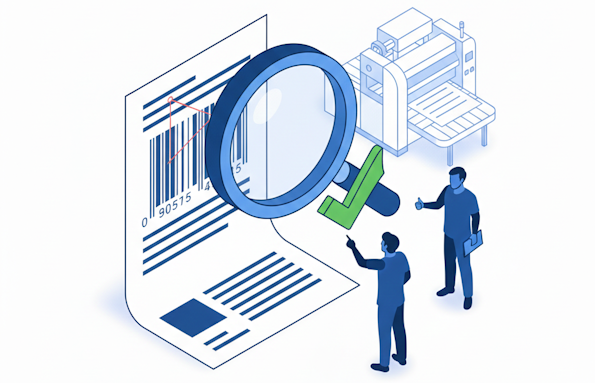
PDF の“わずかな見た目の違い”は、検査の誤検知や印刷不良など、現場に大きな影響を与えます。その多くは、PDF を画像に変換するラスタライズの段階で生まれます。だからこそ、この工程を安定させることが品質維持の第一歩になります。
Adobe PDF Library(APDFL)のラスタライズの機能は、解像度や色の扱い、線の見え方、画像化する範囲、出力形式などを、現場の作業に合わせて的確に調整できます。こうした“仕上がりの揃えやすさ”が、毎回同じ品質の画像を作り出す基盤になります。
あらかじめ用途ごとに設定をまとめておけば、誰が使っても同じ仕上がりが得られるため、検査結果のブレが減り、手戻りや不良も少なくなります。結果として、現場の安心感が高まり、業務効率やコスト面でも良い循環が生まれます。ラスタライズを整えることは、地味に見えながら、品質を守るための確かな支えになるのです。
なお、APDFLを利用して作られた「PDF2IMG」というPDFの画像化に特化したツール製品もあり、より使いやすくなっていますのでおすすめです。
Adobe純正テクノロジーを活用したPDFソリューションや、各種の業務に最適なツール・ライブラリについては、是非一度イーストまでご相談ください。
イーストのPDFソリューション製品の詳細はこちらから
