




こんにちは!事業推進チームです。
Power BI のレポートを作っていて 「軸を変えたいけど、ページを増やすのは面倒…」 「ユーザーが自由に指標を切り替えられたらいいのに…」 そんな風に感じたことはありませんか?
我々のチームでも、分析軸や指標が増えるたびにページを複製したり、 ブックマークで切り替えボタンを作ったりと、地味に手間がかかる作業が多くありました。
Power BIには予測分析のような便利な機能が数多くあります。
しかし実際には、
・Power BIは使える環境にある
・便利そうだとは思う
・でも何から始めればいいのか分からない
という企業も少なくありません。
今回は フィールドパラメータ の実際の使い方を分かりやすくご紹介していきます!
■フィールドパラメータとは?
フィールドパラメータは、レポート閲覧者が 軸や指標を自由に切り替えられる仕組み です。
例えば…
- 「月別 → 地域別 → 商品別」と軸を切り替える
- 「売上 → 利益 → 利益率」と指標を切り替える
- マトリクスの行・列を変更する
といった操作が、スライサーひとつで簡単にできるようになります。
従来はブックマークや複数ページで対応していた部分が、 この機能で一気にスマートになりました。
■従来の課題
例えば、売上を「年月 × 運送会社」で表示したマトリクスを作るとします。
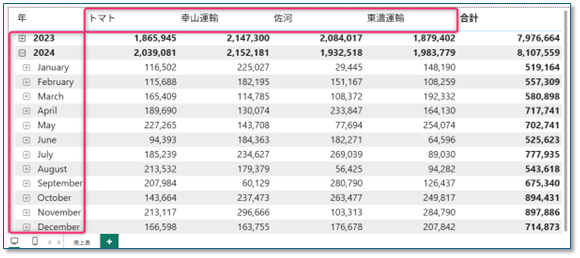
軸を変えたい場合は、
- 別ページを作る
- ビジュアルを複製する
- ブックマークで切り替える
といった作業が必要でした。
また、指標を切り替えたい場合も、 複数のカードやグラフを用意して切り替える必要があり、 レポート作成者にとっても閲覧者にとっても、決して使いやすいとは言えませんでした。
■フィールドパラメータの使い方
使い方はとても簡単です。
① [モデリング] → [新しいパラメーター] → [フィールド] → 新規作成
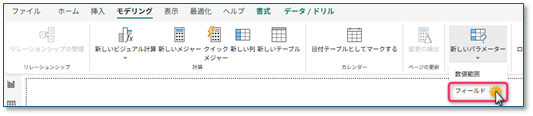
分析軸として使いたいフィールドを選択します。
例:
- Tabledata[日付]
- Tabledata [顧客]
- Tabledata [カテゴリ]
- Tabledta[担当者]
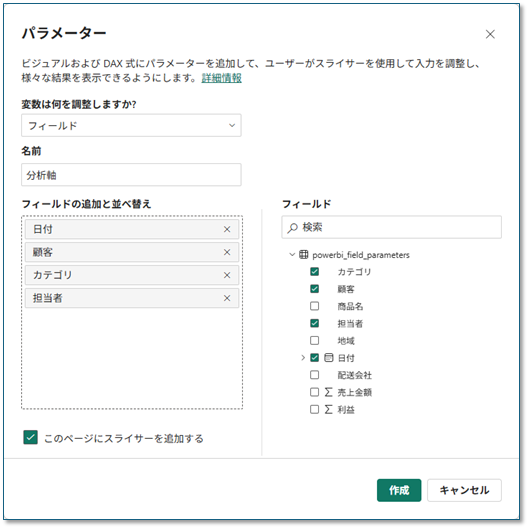
同様に、指標用のパラメータも作成できます。
例:
- 売上
- 利益
- 利益率
② グラフにドラッグするだけ
作成したパラメータを、
- 軸
- 値
- 行/列 に配置するだけで、切り替え可能なビジュアルが完成します。
③ スライサーとして配置
パラメータをスライサーに追加すると、 閲覧者が自由に切り替えられるようになります。
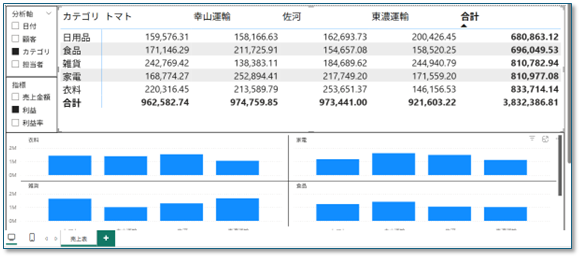
[顧客]を軸として[売上金額]を表示しています。
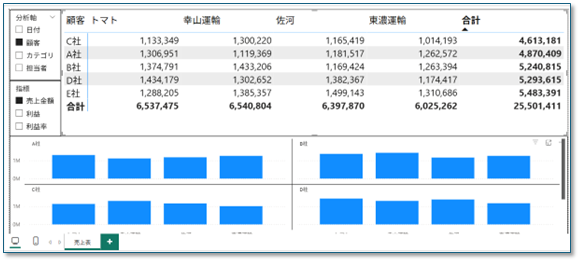
[カテゴリ]を軸として[利益]を表示しています。
■実務での活用例
- KPI切り替えダッシュボード 売上・粗利・利益率などを1画面で切り替え可能。
- 多軸分析(顧客 × 商品 × 時間) 軸パラメータを2つ作れば、X軸・Y軸を自由に変更できます。
- マトリクスの行・列切り替え 「顧客別」「商品別」「地域別」をワンタッチで変更。
- カードの指標切り替え KPIカードも動的に変更できるため、ページ数を大幅削減できます。
このようにPower BIでは柔軟な分析が可能です。
一方で、
「何を分析するべきか分からない」
「どんなレポートを作れば良いか分からない」
という理由で活用が止まってしまう企業も少なくありません。
■まとめ
今回は、Power BI の便利機能「フィールドパラメータ」についてご紹介しました。
軸や指標を自由に切り替えられることで、 レポートの使い勝手が大きく向上し、ページ数も削減できます。
実務でも非常に使える機能ですので、ぜひ活用してみてくださいね。
Power BIを触ってみたものの、
・何を見える化するべきか分からない
・どんなダッシュボードを作れば良いか分からない
・活用が進まない
という企業も少なくありません。
もし同じようなお悩みがございましたら、
こちらの記事もぜひご覧ください。
