

こんにちは!事業推進チームです。
Power BI のレポートを見ていて「この状態を保存しておきたい…」「ボタンで画面を切り替えられたら便利なのに…」と思ったことはありませんか?
フィルターを何度も選び直したり、グラフの表示・非表示を切り替える作業が地味に手間に感じることもあるかもしれません。
そんな悩みを一気に解消してくれるのが ブックマーク機能 です。
今回は、できるだけシンプルな例で使い方をご紹介していきます!
一方で、
「どの分析を行えば自社にとって価値があるのか分からない」
という理由で活用が止まってしまう企業も少なくありません。
そんな方はこちらの記事も参考にして下さい
■ブックマークとは?
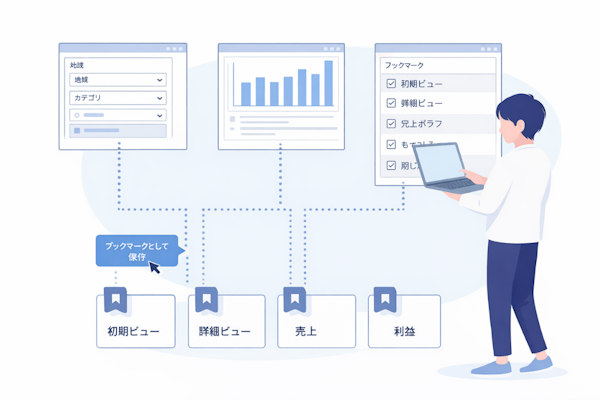
ブックマークは、レポートの“今の状態”をそのまま保存できる機能です。
保存できる状態の例
- フィルターの選択
- 表示・非表示
- ページ内のスクロール位置
- グラフの展開状態
これらをボタンひとつで呼び出せるため、レポートの操作がとても楽になります。
■まずは簡単な例で体験してみましょう
今回の例
「売上グラフ」と「利益グラフ」をボタンで切り替える
という、シンプルなケースで説明します。
■ブックマークの作り方(シンプル版)
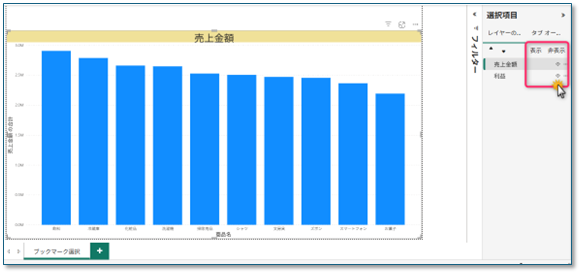
① まずは“売上グラフだけ”を表示する
- 利益グラフは「選択ウィンドウ」で非表示にしておきます。
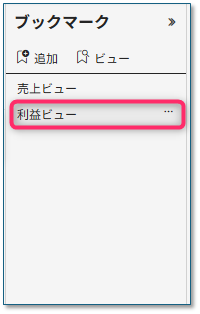
② ブックマークを作成
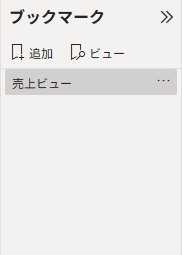
表示 → ブックマーク → 新しいブックマーク
名前は「売上ビュー」にします。
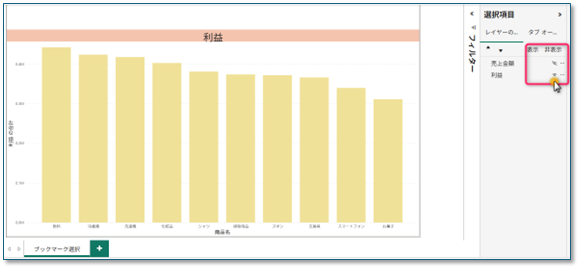
③ 次に“利益グラフだけ”を表示する
- 売上グラフを非表示
- 利益グラフを表示
④ ブックマークを作成
名前は「利益ビュー」にします。
■ボタンで切り替えられるようにする
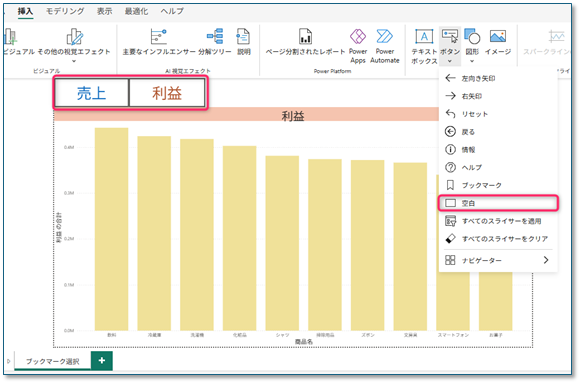
⑤ ボタンを配置
挿入 → ボタン → 空白ボタン
を 2 つ作ります。
- ボタン1:売上
- ボタン2:利益
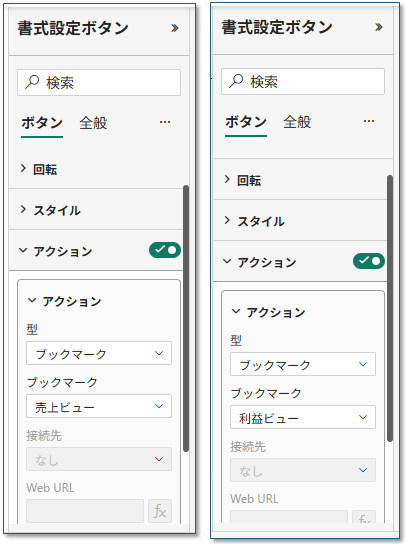
⑥ ボタンにブックマークを割り当てる
ボタンを選択 → アクション → ブックマーク →
- 売上ボタン →「売上ビュー」
- 利益ボタン →「利益ビュー」
これで、ボタンを押すだけで(Ctrlキーを押しながらクリック)
売上グラフ ↔ 利益グラフ が切り替わるようになります。
■実務での活用イメージ(シンプル版)
- 「一覧」→「詳細」 の切り替え
- 「グラフ」→「表」 の切り替え
- 「全体」→「地域別」 の切り替え
- 「初期状態に戻す」ボタン の作成
どれもブックマークで簡単に実現できます。
■まとめ
今回は、Power BI のブックマークを「売上グラフ」と「利益グラフの切り替え」 というシンプルな例でご紹介しました。
- レポートの状態を保存できる
- ボタンで簡単に切り替えられる
- 操作が分かりやすくなる
実務でもすぐに使える便利な機能ですので、ぜひ試してみてくださいね。
Power BIは触ってみたけど、いまいち社内での活用のスピード感が上がらない。
Power BIの担当を任されたけど、何からしてよいか分からない....
そんな方はこちらの記事も参考にして下さい
▶ Power BIを触ってみたけど、なぜ活用が進まないのか?


