



〜データの内容と目的に合ったグラフ選定〜

こんにちは!事業推進チームです。
Power BIでレポートを作っていて、
「ちゃんと作ったはずなのに、説明が毎回必要になる」
「見てくれてはいるけど、意図したポイントが伝わらない」
そんな経験はありませんか?
実はその原因、DAXやデータモデルではなく、ビジュアル選びにあることが非常に多いです。
Power BIには多彩なビジュアルが用意されていますが、
「何となく似ているから」「Excelでよく使っていたから」
という理由で選んでしまうと、途端に“分かりづらいレポート”になってしまいます。
※ 実際に、Power BI導入後のご相談では
「レポートは作れたが、現場で使われない」
「上司や他部署に意図が伝わらない」
といったお悩みをよくお聞きします。
こうした課題は、ビジュアル設計の考え方を整理するだけで改善するケースも少なくありません。
▶ Power BI導入・レポート設計支援の詳細はこちら
https://promo.est.co.jp/lp/skylink-data-utilization
今回は、実務でよくあるシーンを例にしながら、「どんなときに、どのビジュアルを選ぶべきか」をご紹介します。
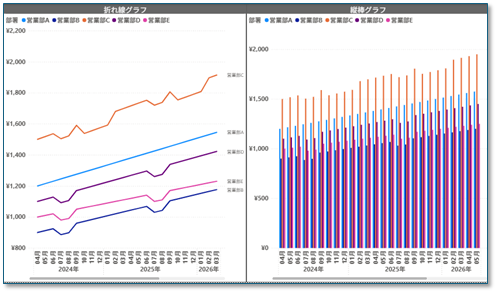
パターン1:売上の推移を伝えたいとき
データ内容:1年間の月ごとの売上金額
選んだビジュアル:折れ線グラフ
✅【なぜ折れ線グラフなのか?】
最初は棒グラフを使っていましたが、月ごとの増減が激しく、
「結局、増えているの?減っているの?」が伝わりにくい状態でした。
折れ線グラフに変えたことで、
- 全体の流れ
- 右肩上がりかどうか
- 季節要因による波
が一目で分かるようになりました。
将来予測やトレンドの話もしやすくなり、会議での説明もぐっと楽になりました。
📌 こんなときにおすすめ
- 時系列データ
- 変化・トレンドを見せたい場合
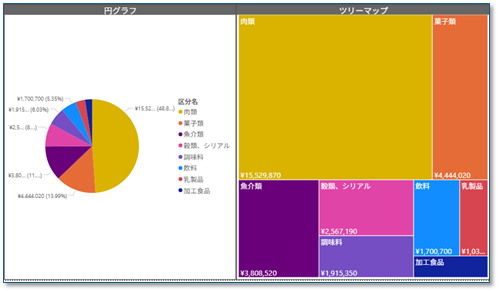
パターン2:商品別の売上構成を把握したいとき
データ内容:10カテゴリーの商品別売上
選んだビジュアル:ツリーマップ
✅【なぜ円グラフではないのか?】
項目数が多く、円グラフだと
「色が多すぎて、どれが重要か分からない」
という状態になっていました。
ツリーマップにすることで、
- 売上の大きい商品が面積で一発表示
- 自動で並び替えされる
- 四角の中にラベルが入る
といったメリットがあり、
「どの商品が稼ぎ頭か」が直感的に伝わるようになりました。
📌 こんなときにおすすめ
- 構成比を見せたい
- 項目数が多い
- 重要度の優先順位を伝えたい
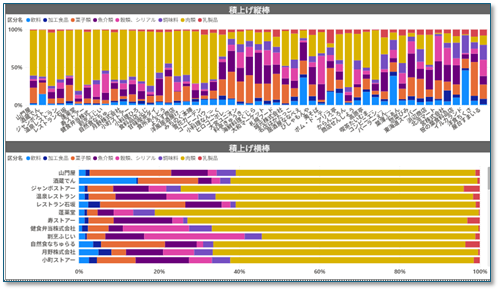
パターン3:支店・店舗をランキングで比較したいとき
データ内容:全国20店舗の売上実績
選んだビジュアル:横棒グラフ
✅【なぜ横向きなのか?】
店舗名が長く、縦棒グラフだとラベルが斜めになって読みにくくなっていました。
横棒グラフにすることで、
- 店舗名が自然に読める
- 上から下へ視線が流れる
- 「どこが1位か」が直感的に分かる
ランキング形式で見せたい場合、
縦よりも横のほうが情報が素直に入ってきます。
📌 こんなときにおすすめ
- ランキング比較
- 項目名が長い
- 優劣をはっきり見せたい
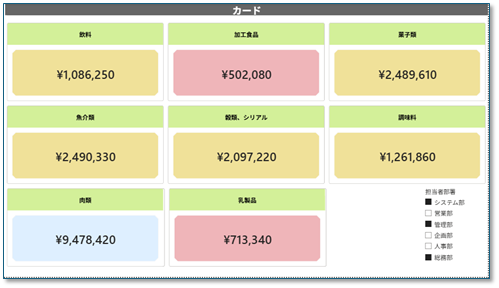
パターン4:今の状況を一瞬で伝えたいとき
データ内容:今月の売上、前年同月比
選んだビジュアル:カード/KPI
✅【なぜグラフを使わないのか?】
会議の冒頭では、「細かい分析」よりも「結局どうなの?」が知りたいケースが多いです。
カードやKPIを使うことで、
- 数値が一瞬で目に入る
- 達成/未達が色で判断できる
まず全体像を押さえてから、
詳細は後続のグラフで説明する構成にできます。
📌 こんなときにおすすめ
- 経営層・上長向け
- サマリー表示
- ダッシュボードの冒頭
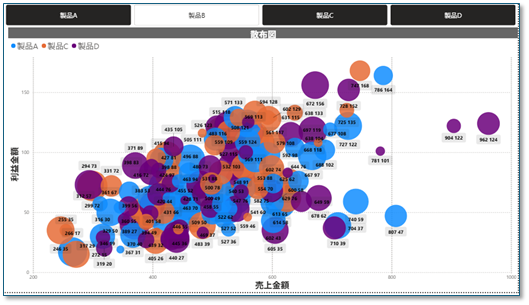
パターン5:2つの指標の関係を確認したいとき
データ内容:価格と販売数量
選んだビジュアル:散布図
✅【散布図で何が分かる?】
「値下げすれば本当に売れるのか?」
そんな仮説を検証したいときに、散布図は非常に有効です。
- 相関がありそうか
- 外れ値はないか
- 特殊な商品はどれか
売上合計だけでは見えないヒントが得られます。
📌 こんなときにおすすめ
- 相関分析
- 仮説検証
- 分析向けレポート
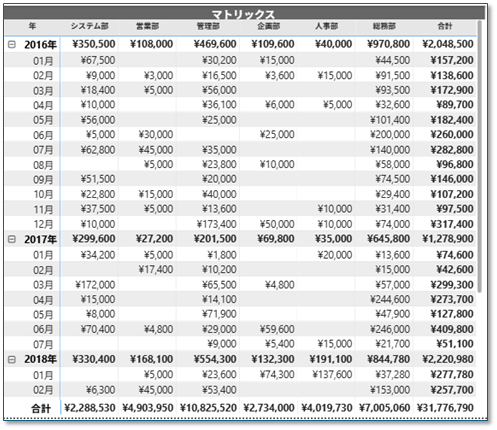
パターン6:正確な数値をきちんと確認したいとき
データ内容:部署別・月別売上、前年差
選んだビジュアル:マトリックス
分析や確認が目的の場合、グラフよりもマトリックスが向いているケースは多くあります。
- 実績/前年差/率を同時表示
- ドリルダウンで詳細確認
- Excelに近い操作感
「確認」「検算」「深掘り」には欠かせないビジュアルです。
まとめ:ビジュアルは「データ」ではなく「目的」で選ぶ
Power BIのビジュアル選定で大切なのは、何のデータかより、「何を伝えたいか」です。
- 流れを見せたい → 折れ線
- 構成を見せたい → ツリーマップ
- 比較したい → 棒グラフ
- 現状を伝えたい → カード/KPI
- 分析したい → 散布図・マトリックス
この視点を持つだけで、レポートの「伝わりやすさ」は確実に変わります。
とはいえ、
✔ 本当に適切なビジュアルか判断できない
✔ レポートが属人化している
✔ 作ったが使われていない
といった悩みを一人で解決するのは簡単ではありません。
イーストでは、Microsoft認定データアナリストがPower BIの導入から、レポート設計・内製化支援まで一貫してサポートしています。
▶ Power BI導入支援サービスの詳細はこちら
https://promo.est.co.jp/lp/skylink-data-utilization
