




Power BIについて調べると、
- ノーコードで使える
- ローコードで始められる
- Excel感覚で利用できる
と紹介されることがよくあります。
実際、Power BIは専門的なプログラミング知識がなくても利用できる優れたツールです。
しかし一方で、企業の現場では次のような声も少なくありません。
- Power BIを導入したが活用できていない
- ライセンスはあるが誰も使っていない
- 何から始めればいいか分からない
- ダッシュボードを作ろうとして止まった
つまり、使えないのではなく、最初の一歩が難しいという状態です。
本記事では、Power BIがローコードと言われながらも、なぜ活用が進まないのかについて解説します。
■Power BIは本当にローコードで始められる
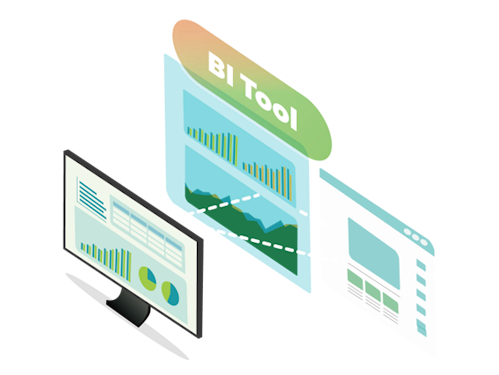
まず前提として、Power BIがローコードで利用できるという説明は間違いではありません。
例えば、
- Excelファイルの読み込み
- グラフ作成
- ダッシュボード作成
- データの可視化
などは比較的簡単に行えます。
実際にPower BI Desktopを起動すれば、短時間で見栄えの良いグラフを作成することも可能です。
そのため、Power BI自体が難しいわけではありません。
■難しいのは「何を作るか」

多くの企業で最初につまずくのは、Power BIの操作ではありません。
問題は、何を見える化するのかです。
例えば、
- 売上を分析したい
- 営業を可視化したい
- 在庫を確認したい
という要望は出ます。
しかし、
- 誰が見るのか
- 何を判断するのか
- どの数字を管理するのか
までは整理されていないことがよくあります。
その結果、
Power BIで何か作る
↓
思ったものと違う
↓
使われない
となります。
■Excelで十分では?という壁

実はPower BI導入前に多くの企業が直面するのが、Excelとの比較です。
例えば、今の業務はExcelでできているという状態。
すると、Power BIを導入してもわざわざ変える必要ある?となります。
しかし実際には、
- 毎月同じ集計作業をしている
- 会議資料作成に時間がかかる
- 複数ファイルを統合している
など、見えない工数が発生しているケースが少なくありません。
■ 最初から完璧なダッシュボードを目指してしまう

これも非常に多い失敗です。
例えば、
- 営業
- 経営
- 顧客
- 在庫
- 利益
すべてをまとめたダッシュボードを最初から作ろうとします。
すると、
- データ整理
- 権限設計
- レポート設計
が一気に複雑になります。
結果として、途中で止まってしまいます。
Power BI活用が進んでいる企業は、むしろ逆です。
まず
営業会議用
↓
売上確認
↓
1つのレポート
から始めます。
小さく始めることで定着しやすくなります。
■実は多くの企業が同じところで悩んでいる

Power BIを活用できていない企業を見ると、共通する課題があります。
✅ 何を見える化するべきか分からない
✅ 最初のレポートが決まらない
✅ Excelから移行できない
✅ 担当者が一人しかいない
✅ 作っても利用者が増えない
つまり、ツールの問題ではなく、活用の進め方の問題であるケースがほとんどです。
■Power BI活用の第一歩

Power BIで重要なのは、最初から完璧を目指さないことです。
まずは
誰が見るのか
↓
何を判断するのか
↓
何を可視化するのか
を整理すること。
そして、小さな成功体験を作ることです。
これがPower BI活用の第一歩になります。
まとめ
Power BIはローコードツールです。
しかし、実際には
- 何を作るのか
- どう活用するのか
- どう定着させるのか
という部分で多くの企業が止まっています。
Power BI活用が進まない理由は、操作が難しいからではありません。
最初の進め方が分からないからです。
次に読む
では、Power BIを導入した企業はなぜ定着に失敗するのでしょうか。
次の記事では、Power BIが社内で活用されなくなる理由について解説します。
