


はじめに
「社内FAQに答えるチャットボットを作りたい」「問い合わせ対応自動化したい」「AIに業務システムを操作させたい」。
そんなときに候補となるのがMicrosoft Copilot Studioです。
Copilot Studioを使うと、プログラミングの知識がなくても、ナレッジ検索や業務システム連携を行うAIエージェントを比較的容易に構築できます。さらに近年は、自律的にタスクを実行するエージェント機能も強化されており、単なるチャットボットを超えた業務活用が可能になっています。
本記事では、Copilot Studioで利用できる3種類のハーネスを整理したうえで、導入しやすく多くのシナリオで利用できるStandard Harnessについて、指示文・ナレッジ・ツール・トピック・トリガー・エージェントといった主要機能を紹介します。
Copilot Studioにおける3つのハーネス
Copilot Studioでエージェントを構築する際は、まず利用するハーネスを選択します。
ハーネスによってエージェントの動作方式や利用できる機能、課金体系が異なるため、用途に応じた選択が重要です。
現在のCopilot Studioでは、主に以下の3種類のハーネスが提供されています。
- GitHub Copilot Harness
- Standard Harness
- Copilot Chat Harness
それぞれの特徴を見ていきます。
1. GitHub Copilot Harness
複雑な業務プロセスの自律実行を得意とするハーネスです。
特徴
- 多段階の推論
- 自律的なタスク計画
- スキル利用
- メモリ機能
- マルチエージェント連携
課金方式
- Copilot Credits による従量課金
2. Standard Harness
ルールベースのエージェント構築に適したハーネスです。
特徴
- 予測可能な対応
- トピックによる会話制御
- ナレッジ検索
- ツール実行
- FAQや問い合わせ対応に最適
課金方式
- Microsoft 365 Copilotライセンスで利用可能なケースあり
- 条件に応じてCopilot Creditsによる従量課金
3. Copilot Chat Harness
Microsoft 365 Copilot Chatを拡張するためのハーネスです。
特徴
- 社内ナレッジを活用
- Microsoft 365 Copilot上で利用
- SharePointなどとの連携
課金方式
- Microsoft 365 Copilot向け
- 詳細な課金条件は最新のライセンスガイドを参照
なぜStandard Harnessを選んだのか
Copilot Studioには複数のハーネスが用意されていますが、本記事ではStandard Harnessを利用します。
GitHub Copilot Harnessは高度な推論や自律的なタスク実行を実現できる一方、利用に応じてCoilot Creditsが消費されます。
一方でStandard Harnessは、FAQや業務申請のような一般的な業務シナリオを構築するには十分な機能を備えています。また、利用環境によってはMicrosoft 365 Copilotライセンスで利用できるため、まずはコストを抑えながらCoilot Studioを試してみたい場合にも適した選択肢です。
今回はCopilot Studioの主要機能を確認することを目的としているため、Standard Harnessを使用してエージェントを作成していきます。
Standard Harnessでできること
Standard Harnessのエージェントは主に以下の要素で構成されます。
- 指示文
- ナレッジ
- ツール
- トピック
- トリガー
- エージェント
これらを組み合わせることで、社内問い合わせ対応や業務申請受付などのエージェントを構築できます。
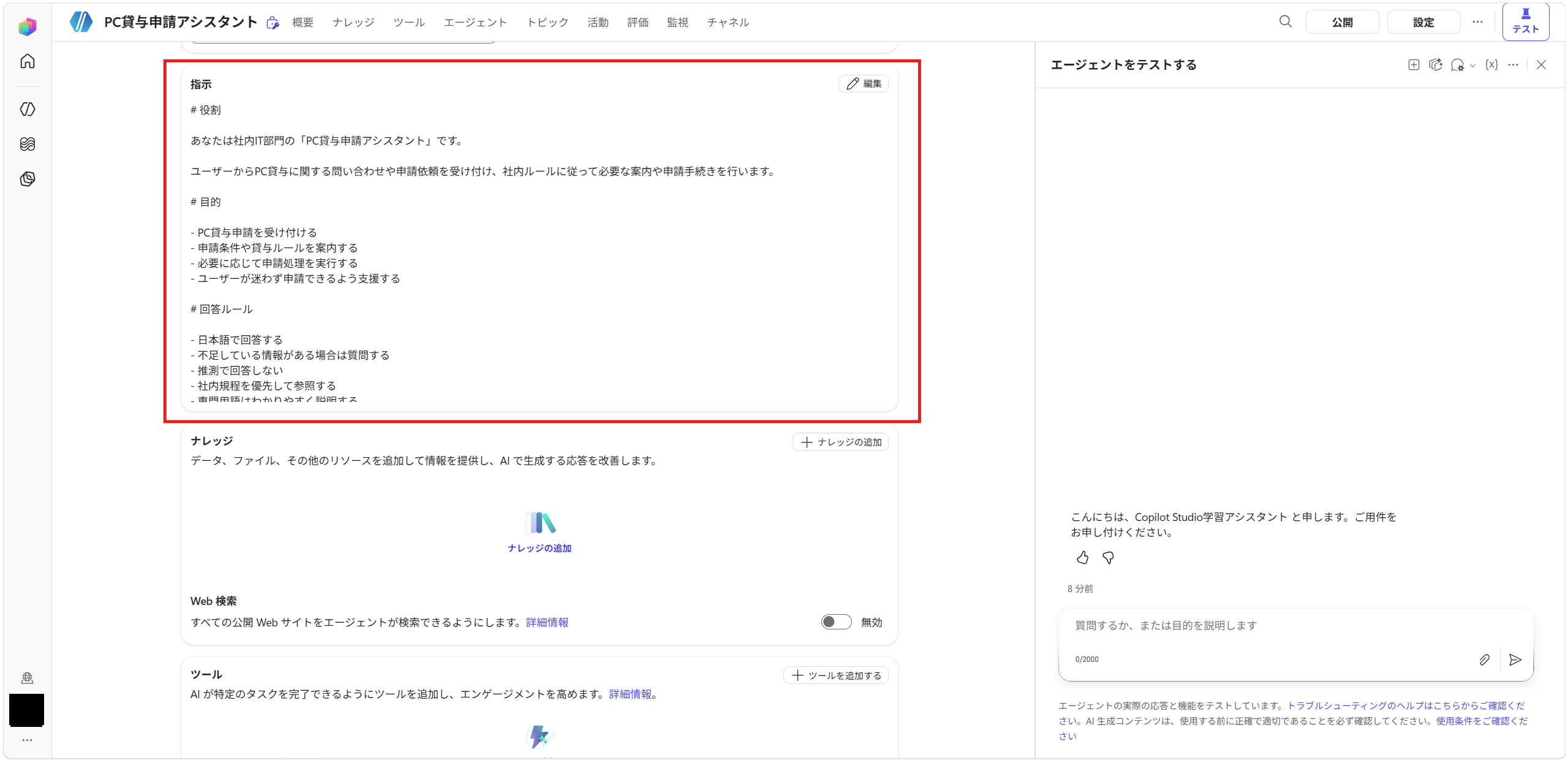
1. 指示文
指示文はエージェントの基本方針を定義する機能です。
例えば、
- エージェントの役割
- 回答のトーン
- 回答時のルール
- ツール利用方針
などを設定できます。
設定例
# 役割

あなたは社内IT部門の「PC貸与申請アシスタント」です。

ユーザーからPC貸与に関する問い合わせや申請依頼を受け付け、社内ルールに従って必要な案内や申請手続きを行います。

# 目的

- PC貸与申請を受け付ける
- 申請条件や貸与ルールを案内する
・・・
エージェント全体の振る舞いを決めるため、最も重要な設定の一つです。
2. ナレッジ
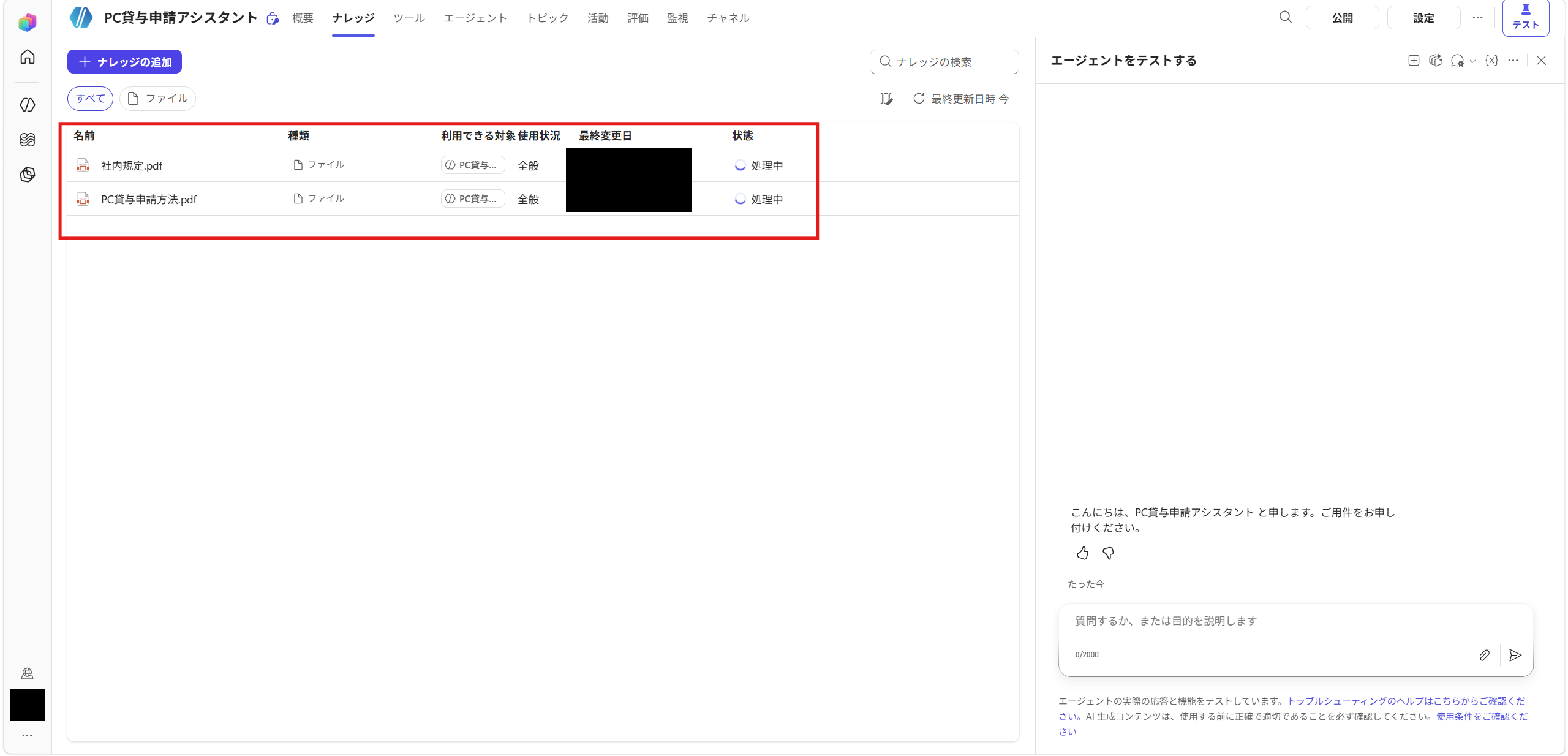
ナレッジはエージェントが回答時も参照する情報源です。
登録できる主な情報源
- SharePoint
- Webサイト
- Word
- Excel
- Dataverse
活用例
- 社内規程
- 業務マニュアル
- FAQ
- 製品仕様書
ナレッジを構成することで、生成AI単体では知らない企業固有の情報に回答できるようになります。
3. ツール
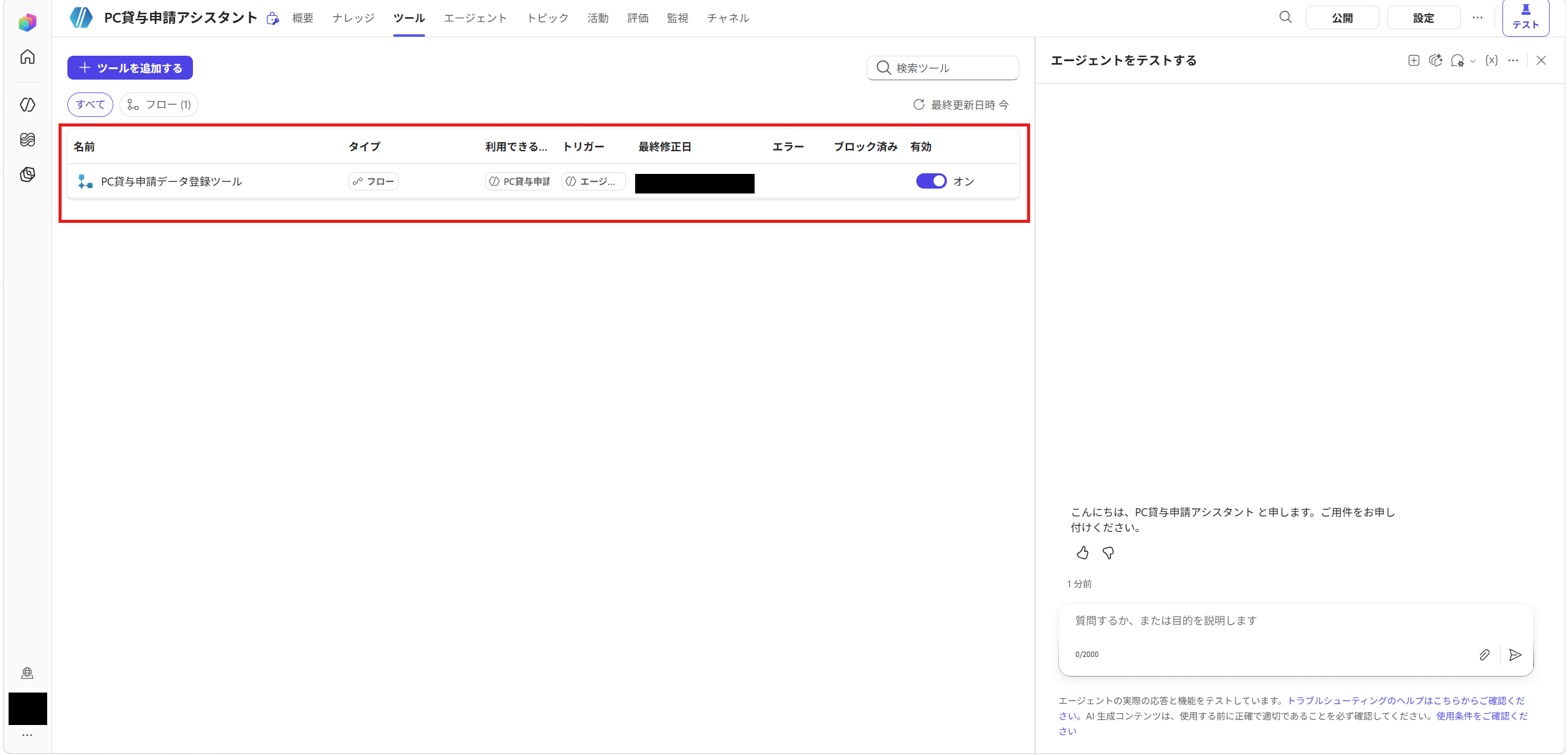
ツールは外部システムとの連携機能です。
実行できる処理例
- ワークフローの実行
- メール送信
- Dataverse更新
- SharePoint更新
- REST API呼び出し
利用イメージ
ユーザー
「新しいPCを申請したい」
↓
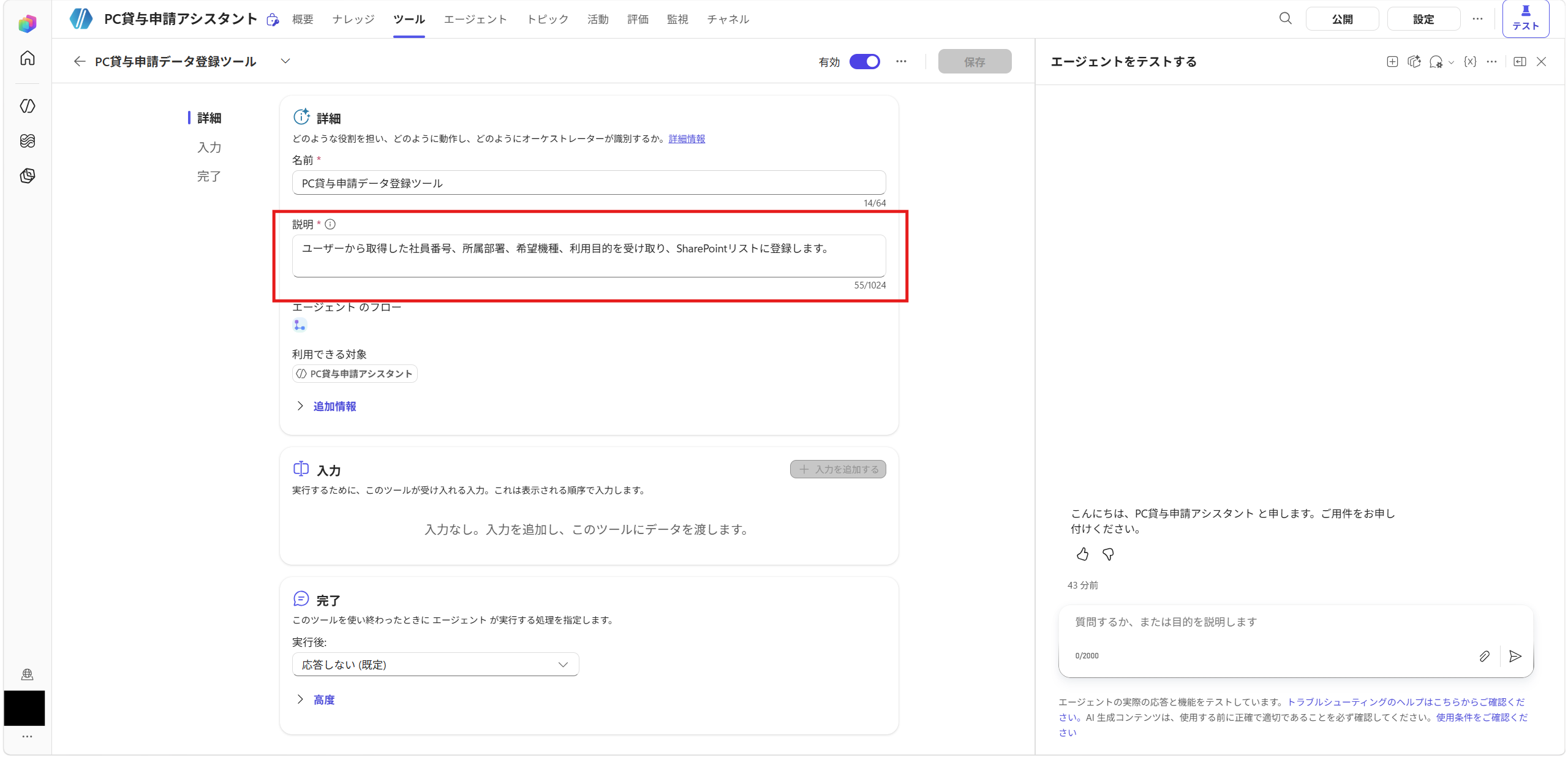
エージェントが必要情報をヒアリング
・社員番号
・所属部署
・希望機種
・利用目的
↓
PC貸与申請ツールを呼び出し
↓
申請システムへ登録
↓
申請番号を返却
↓
「申請番号:PC-20261015-001 で受け付けました」
回答するだけでなく、実際に業務処理を実行できる点が大きな特徴です。ツールの説明をしっかり書いておくことで、エージェントが自律的に使用してくれます。
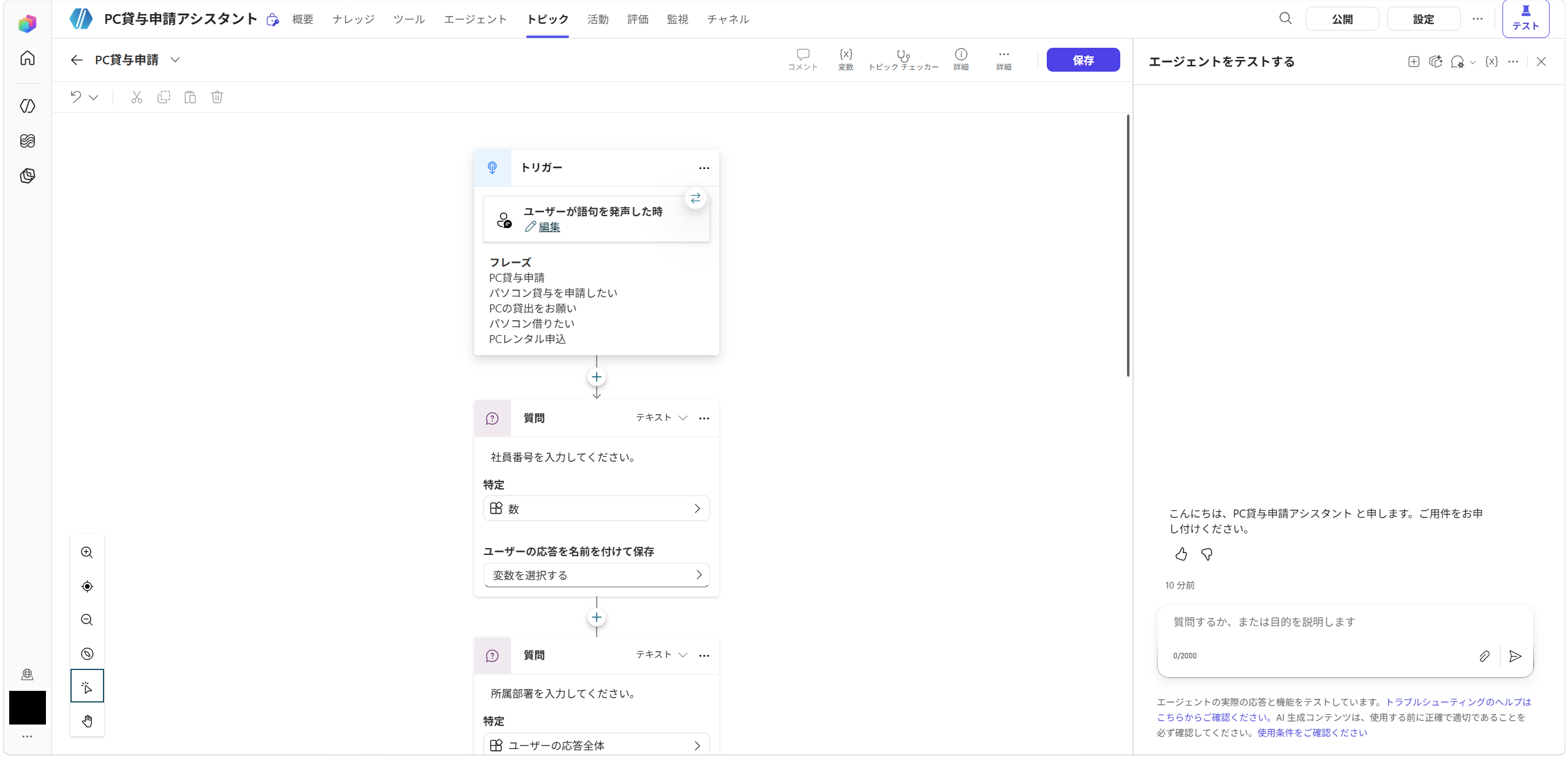
4. トピック
トピックは会話フローを定義する機能です。
例えば、
1.ユーザーから情報を取得
2.ツール実行
3.結果を返却
といった流れを設計できます。
例:PC貸与申請
PC貸与申請
↓
申請情報入力
↓
PC貸与申請データ登録ツール起動
↓
申請完了
会話の流れをコントロールしたい業務では、トピックが非常に有効です。
5. トリガー
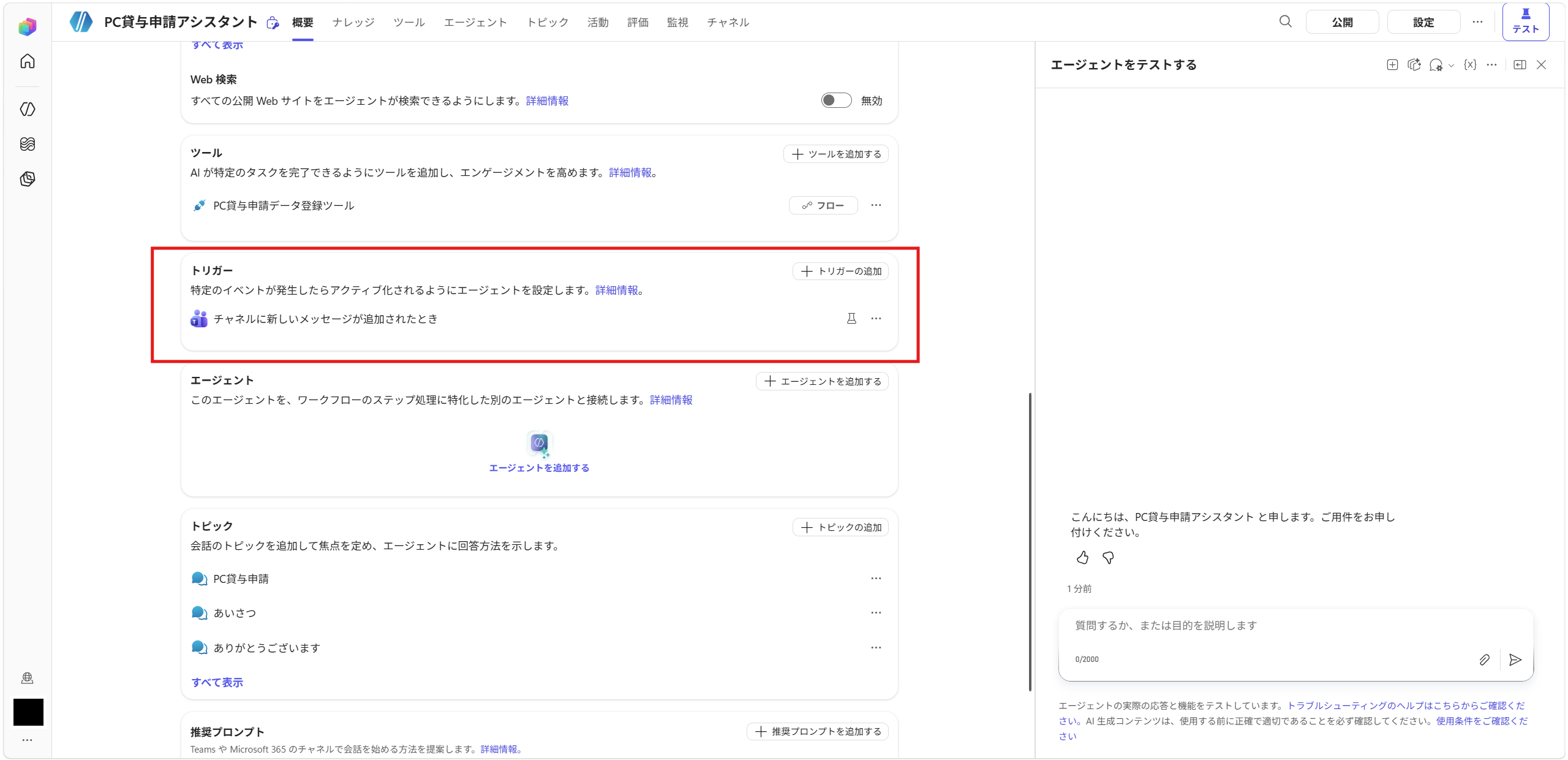
トリガーは、エージェントが処理を開始するきっかけとなる仕組みです。
ユーザーからのチャットだけでなく、特定のイベント発生をきっかけにエージェントを実行することもできます。
利用例
- ユーザーがTeamsチャネルにメッセージを投稿
- SharePointにファイルが登録される
- Outlookでメールが届いたとき
PC貸与申請での例
ユーザーがTeamsチャネルに
新しいPCを申請したいと投稿すると、これをきっかけに申請受付の処理が開始されます。
また、将来的には以下のようなイベント駆動も考えられます。
入社手続きが完了(判別できる何らかのトリガーを設定する)
↓
PC貸与申請エージェントを起動
↓
必要情報を確認
↓
申請を自動作成
トリガーを活用するメリット
- ユーザーの操作を待たずに処理を開始できる
- 業務イベントに応じた自動化が可能
- 定期作業や申請業務の効率化につながる
Power Automateにエージェントを組み込んで、エージェントを定時実行させることも可能です。トリガーとツールを組み合わせることで、「問い合わせに答えるだけのチャットボット」から「実際に業務を実行するエージェント」へ発展させることができます。
6. エージェント
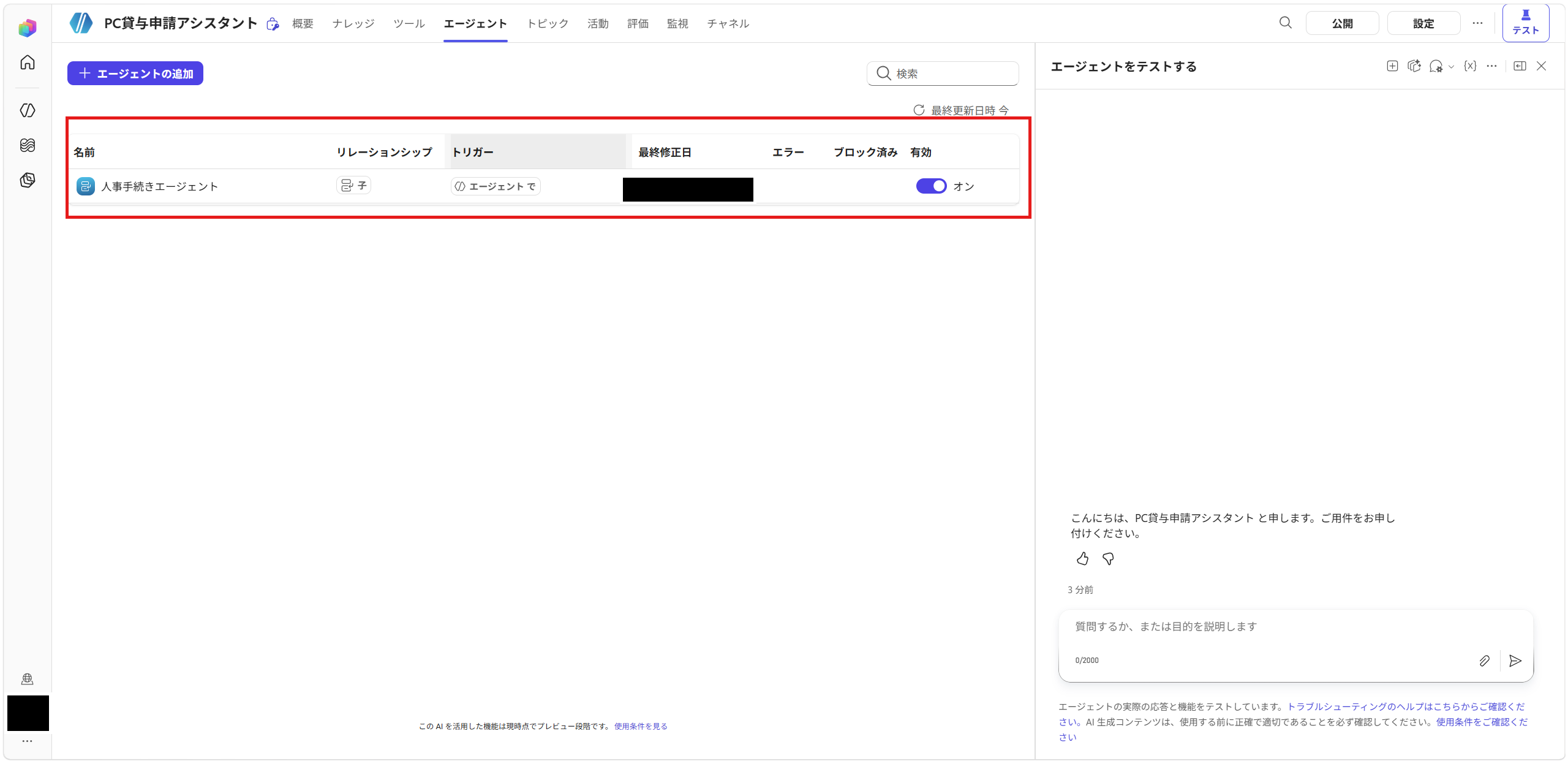
エージェントは再利用可能なAI機能の単位です。
例えば、
- 人事エージェント
- 経理エージェント
- ITサポートエージェント
などを個別に作成し、別のエージェントから呼び出すことができます。
1エージェントで処理しきれない場合など、役割を分担することで、保守性や再利用性の高い構成を実現できます。
まとめ
Copilot Studioでは、まずどのハーネスを利用するかを決めることが重要です。
- 複雑な業務の自動化 → GitHub Copilot Harness
- 定型的な問い合わせ対応 → Standard Harness
- Microsoft 365 Copilotの拡張 → Copilot Chat Harness
その中でもStandard Harnessは、
- 指示文
- ナレッジ
- ツール
- トピック
- トリガー
- エージェント
を組み合わせることで、問い合わせ対応から業務申請まで幅広いエージェントを構築できます。
Copilot Studioをこれから触ってみる方は、まず社内FAQや問い合わせ対応といったシンプルなユースケースから始めてみると、各機能の役割を理解しやすいでしょう。
※最新の機能・ライセンス体系については、必ずMicrosoft公式ドキュメントや最新のライセンスガイドをご確認ください。
