




Power BIで意外と時間がかかるのがリレーションシップ設計
Power BIでレポートを作成する際、意外と時間がかかるのがリレーションシップ設計です。
例えば、
- 売上テーブル
- 顧客マスタ
- 商品マスタ
が存在している場合、どの列同士を結び付けるべきか迷うことがあります。
特に初めて扱うデータでは、テーブル名だけでは判断できないケースもあります。
■Web版AIで相談した場合
例えばChatGPTなどの生成AIに相談する場合、
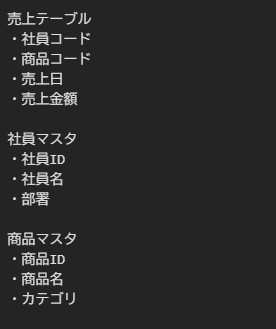
ここまで細かくは必要ないかもしれませんが
- テーブル名
- カラム名
- データ構造
で何のデータがどこに入っているかの説明は必要になります。
更に下記のように、補足して説明しなければならないことも発生します。

■Power BI Copilotは実際のデータモデルを参照できる
Power BI Copilotの便利な点は、現在利用しているデータモデルを参照しながら回答してくれることです。
接続している
- テーブル
- カラム
- メジャー
を理解した上で、質問に回答してくれます。
早速聞いてみましょう

少し待つと答えが返ってきました。
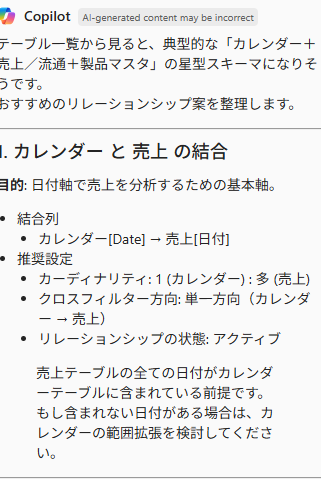
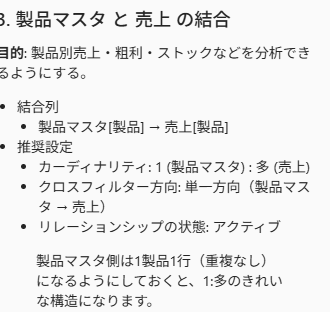
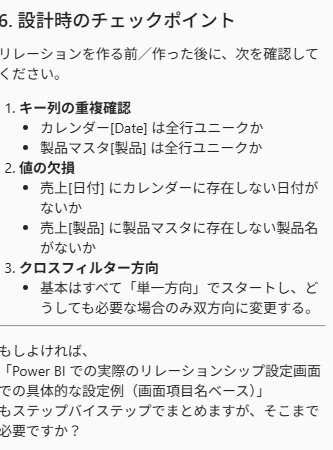
いかがでしょう?
このようにCopilotは実際のテーブル構造を見ながら候補を提示してくれます。
ちなみに、カレンダーのDateと売上テーブルの日付は列名が違うのに提案をしてくれている点が良いなと感じました。
もちろん最終判断は利用者が行いますが、ゼロから探すより大幅に時間を削減でき、リレーションシップにおける注意点なども出してくれるのが助かりますね。
■レポート作成の初動が楽になる

Power BI活用が進まない原因の一つは、データモデル設計で止まってしまうことです。
Copilotを活用することで、リレーションシップ設計にかかる時間を短縮できる可能性があります。
まとめ
WebのAIも大変優秀で幅広いから情報を取得することができますが、Power BI上で限定されているからこそ接続されたデータを読み解いて、実際のテーブルやカラムを参照しながら相談できることが大きなメリットです。
Power BI Copilotは数千円程度からお試し可能です。
